Escala de paneles
Panel Scaler amplía (o reduce) paneles individuales del editor. El texto, los iconos y los márgenes se escalan juntos, así que nada queda cortado y el texto se mantiene nítido.
Cómo usarlo
Sección titulada «Cómo usarlo»- Abre Editar → Preferencias del editor → Plugins → Panel Scaler.
- Cambia el valor del panel que quieras, por ejemplo Level Editor → Details =
1.3. - El panel se actualiza al instante.
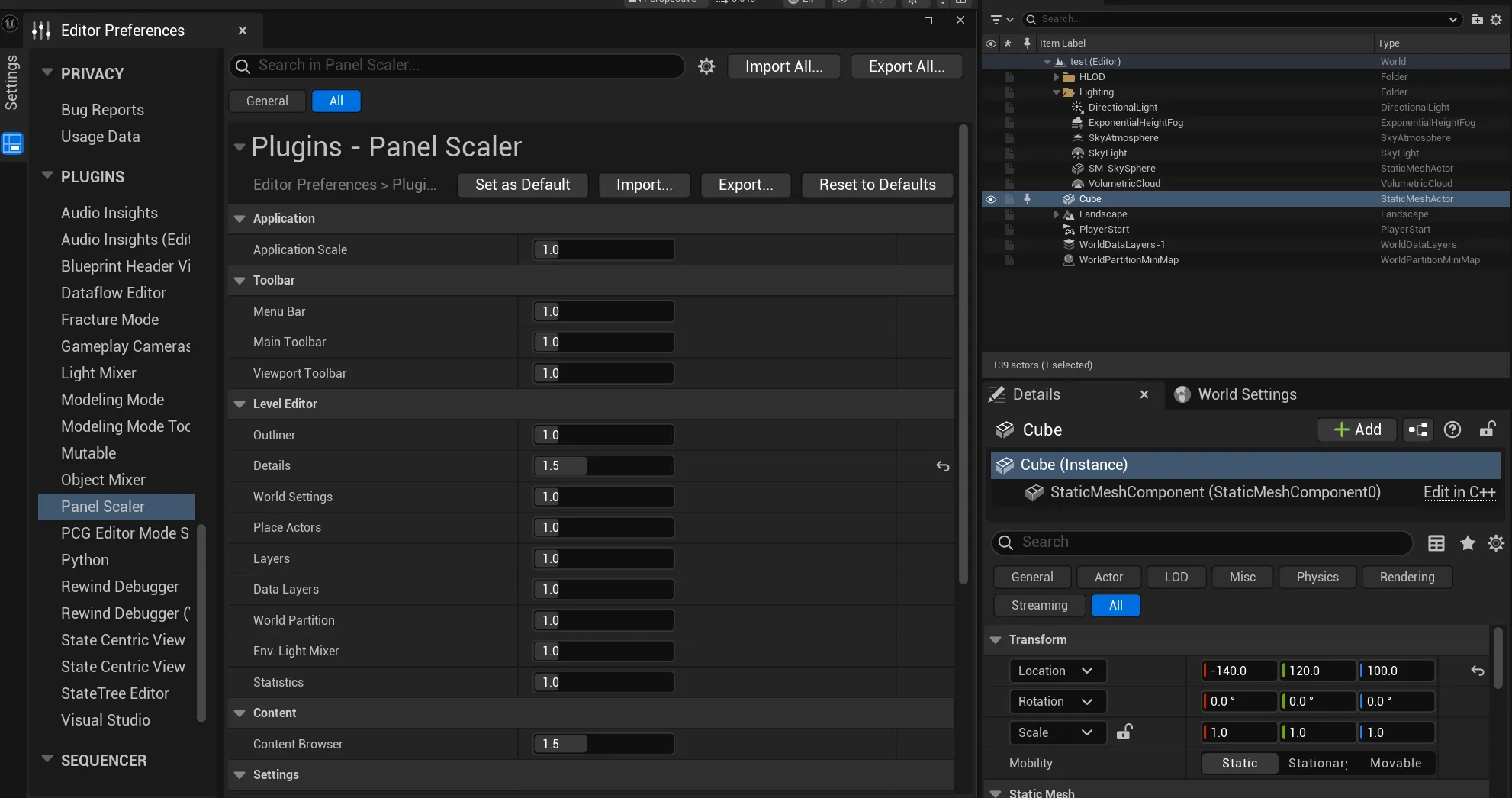 Outliner a
1.0
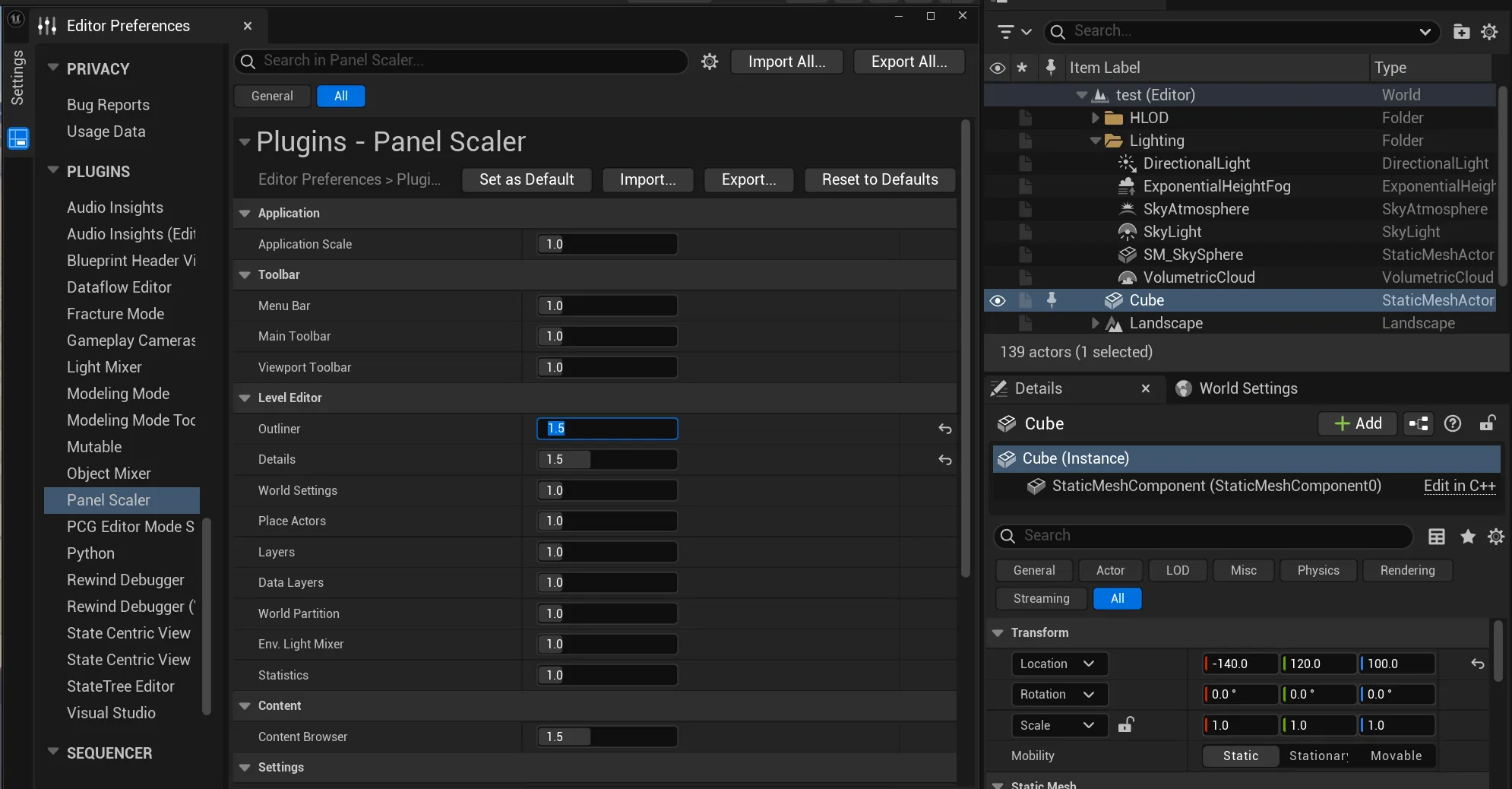 Outliner a
1.5: el resto del editor no cambia.
Paneles compatibles
Sección titulada «Paneles compatibles»| Categoría | Panel | Notas |
|---|---|---|
| Level Editor | Outliner | Outliner 1–4 |
| Details | Detalles 1–4 | |
| World Settings | Configuración del mundo | |
| Place Actors | Colocar actores | |
| Layers | Capas | |
| Data Layers | Capas de datos | |
| World Partition | Partición del mundo | |
| Env. Light Mixer | Mezclador de iluminación ambiental | |
| Statistics | Estadísticas | |
| Content | Content Browser | Explorador de contenido 1–4 |
| Settings | Editor Preferences | Preferencias del editor |
| Project Settings | Configuración del proyecto | |
| Plugins | Explorador de plugins | |
| Log | Output Log | Registro de salida |
| Message Log | Registro de mensajes |
Barra de pestañas
Sección titulada «Barra de pestañas»La barra de pestañas sobre un panel también se escala. Como Unreal coloca todas las pestañas de una misma barra con el mismo tamaño, la barra usa la mayor escala de los paneles que contiene.
Por ejemplo, si Details está a 1.5 y World Settings a 1.0 y ambos están en la misma barra, las dos etiquetas se dibujan a 1.5. El contenido de cada panel sigue usando su propia escala.
 Details a
1.0
 Details a
1.5: toda la barra de pestañas (Details y World Settings) crece con él.
Se vuelve a aplicar automáticamente
Sección titulada «Se vuelve a aplicar automáticamente»Panel Scaler revisa las pestañas abiertas aproximadamente cada segundo, por lo que la escala se vuelve a aplicar cuando:
- inicias el editor,
- cierras y vuelves a abrir una pestaña,
- mueves una pestaña a otra barra o a una ventana flotante.
Custom Panels
Sección titulada «Custom Panels»Para pestañas que no están en la lista anterior, añade una entrada en Custom Panels:
- Haz clic en + junto a Custom Panels.
- Introduce el Tab Id de la pestaña y una Scale.
Si el mismo Tab Id también está en la lista integrada, prevalece el valor de Custom Panels.
Ejemplo: Widget Reflector (Tab Id WidgetReflector, se abre desde Herramientas → Depurar → Widget Reflector)

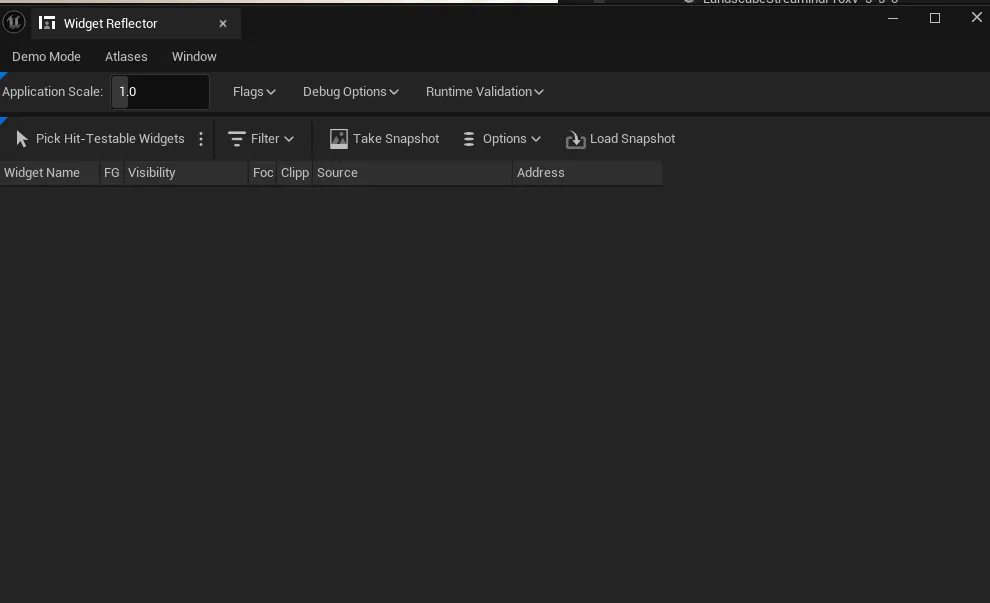 Widget Reflector a
1.0
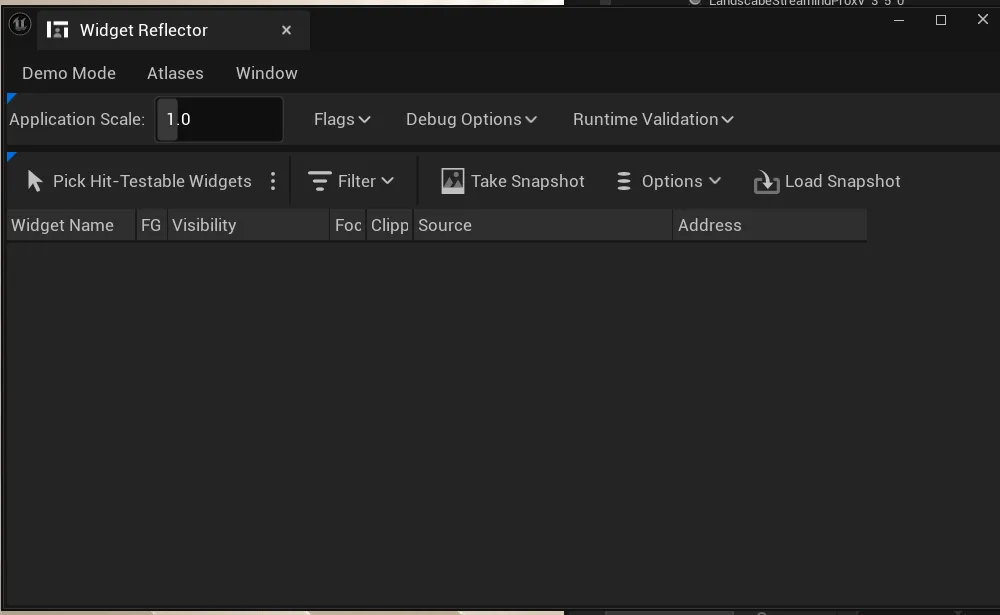 Widget Reflector a
1.3