安装
虚幻引擎的 Application Scale 会一次性放大整个编辑器,所有面板、工具栏和边距都会一起变大,屏幕空间很快就不够用了。Panel Scaler 是为视力不佳的开发者,以及觉得某些面板文字太小的用户而开发的:只放大你常看的面板,编辑器的其余部分保持不变。
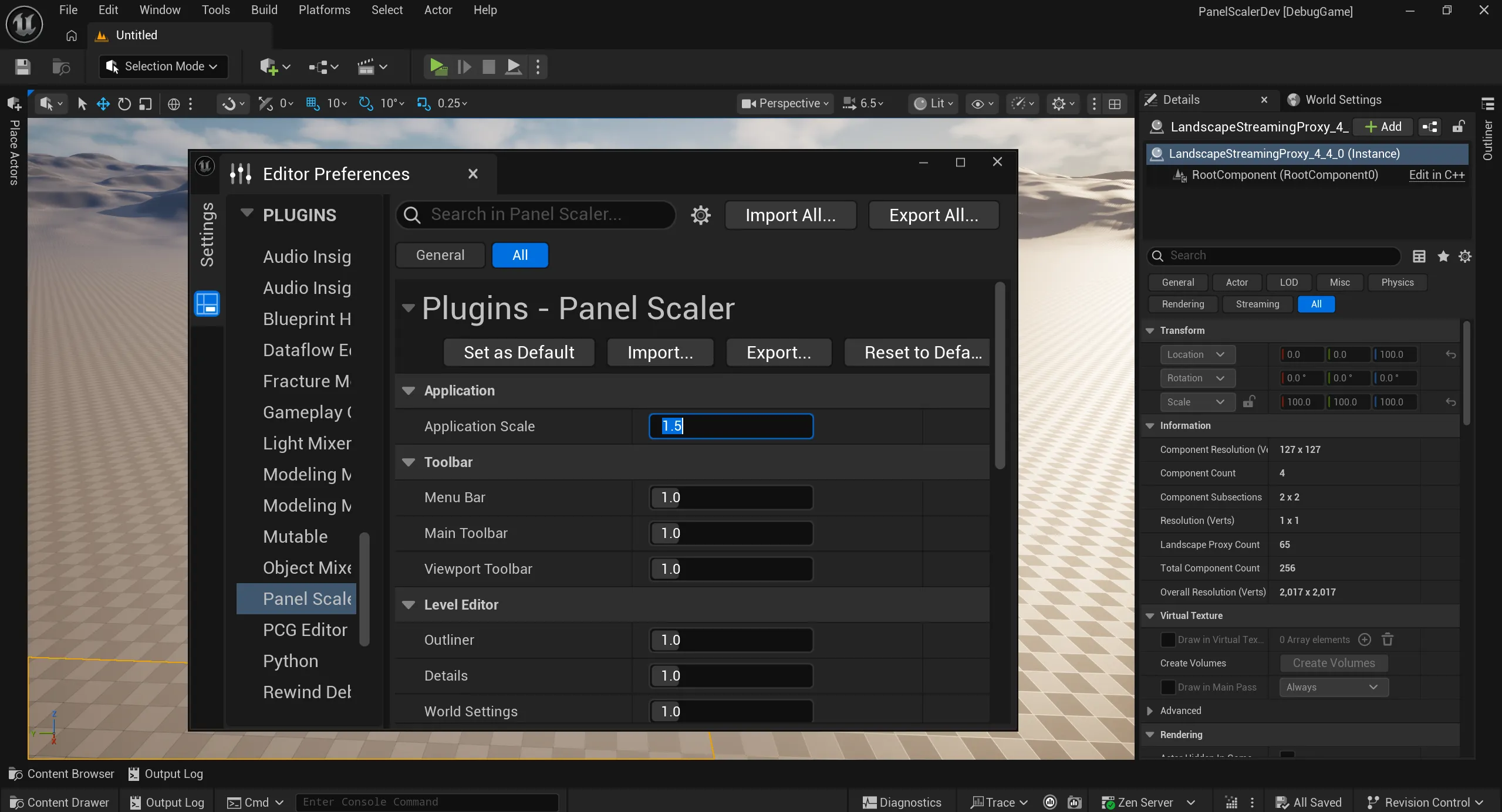 Application Scale 1.5:所有面板、工具栏和边距都会变大,视口变小。
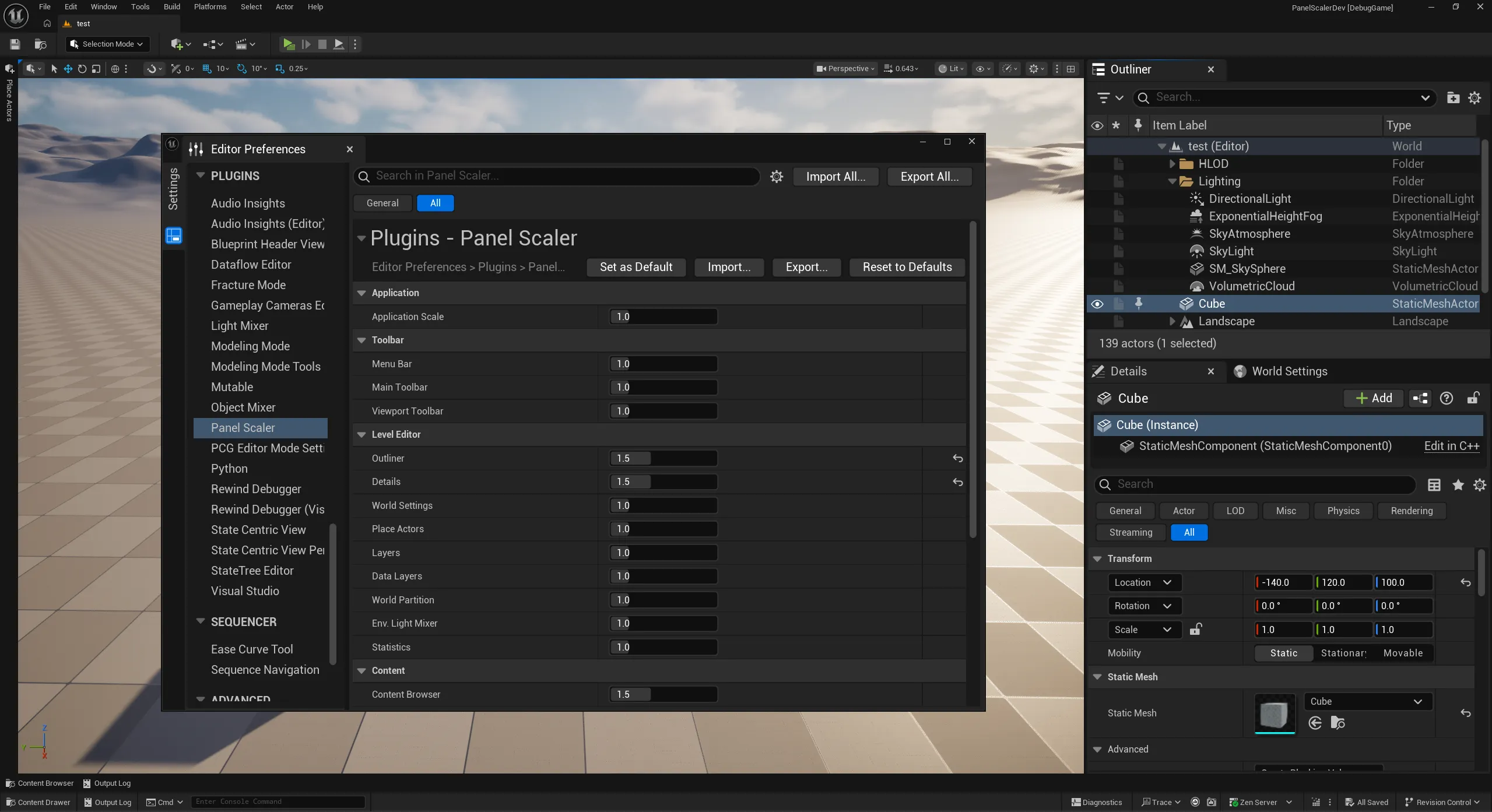 Panel Scaler:Application Scale 保持 1.0,只有所选面板(Outliner、Details 等)为 1.5。
| 项目 | 说明 |
|---|---|
| 引擎 | Unreal Engine 5.8(已测试) |
| 平台 | Windows(已测试) |
| 项目类型 | 纯蓝图或 C++ 项目均可。本插件仅用于编辑器,不会包含在打包后的游戏中。 |
从 Fab 安装
Section titled “从 Fab 安装”- 打开 Fab 上的 Panel Scaler 页面,将其添加到库中。
- 在 Epic Games 启动程序中进入 虚幻引擎 → 库 → Fab 库,找到 Panel Scaler 并点击 安装到引擎。
手动安装(项目插件)
Section titled “手动安装(项目插件)”- 将
PanelScaler文件夹复制到项目的Plugins/文件夹中。MyProject/└─ Plugins/└─ PanelScaler/├─ PanelScaler.uplugin└─ Source/ - 打开项目。如果提示重新编译模块,请选择 是。
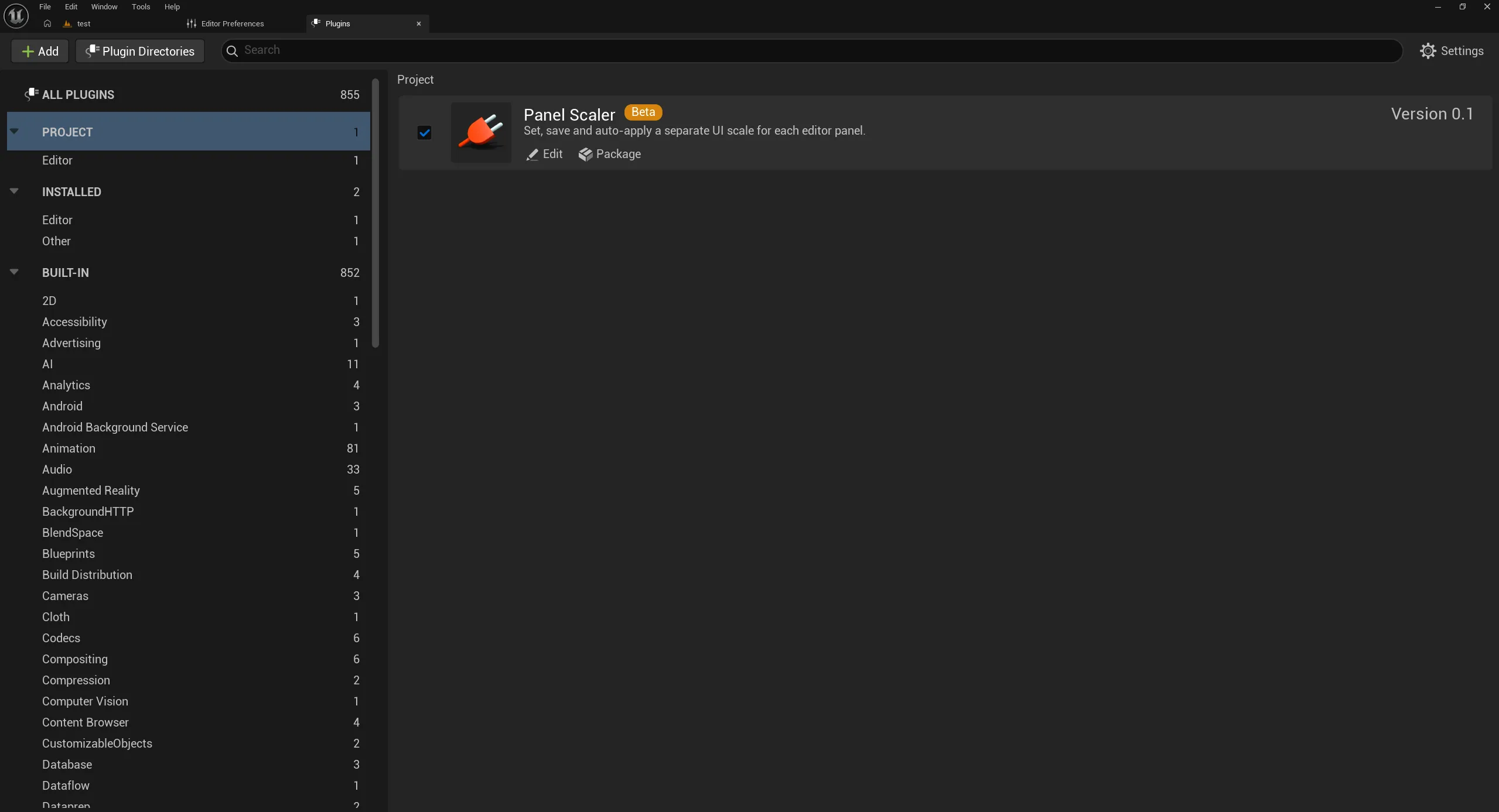
- 在编辑器中打开 编辑 → 插件。
- 搜索 Panel Scaler(类别 Editor),勾选 已启用。
- 按提示重启编辑器。
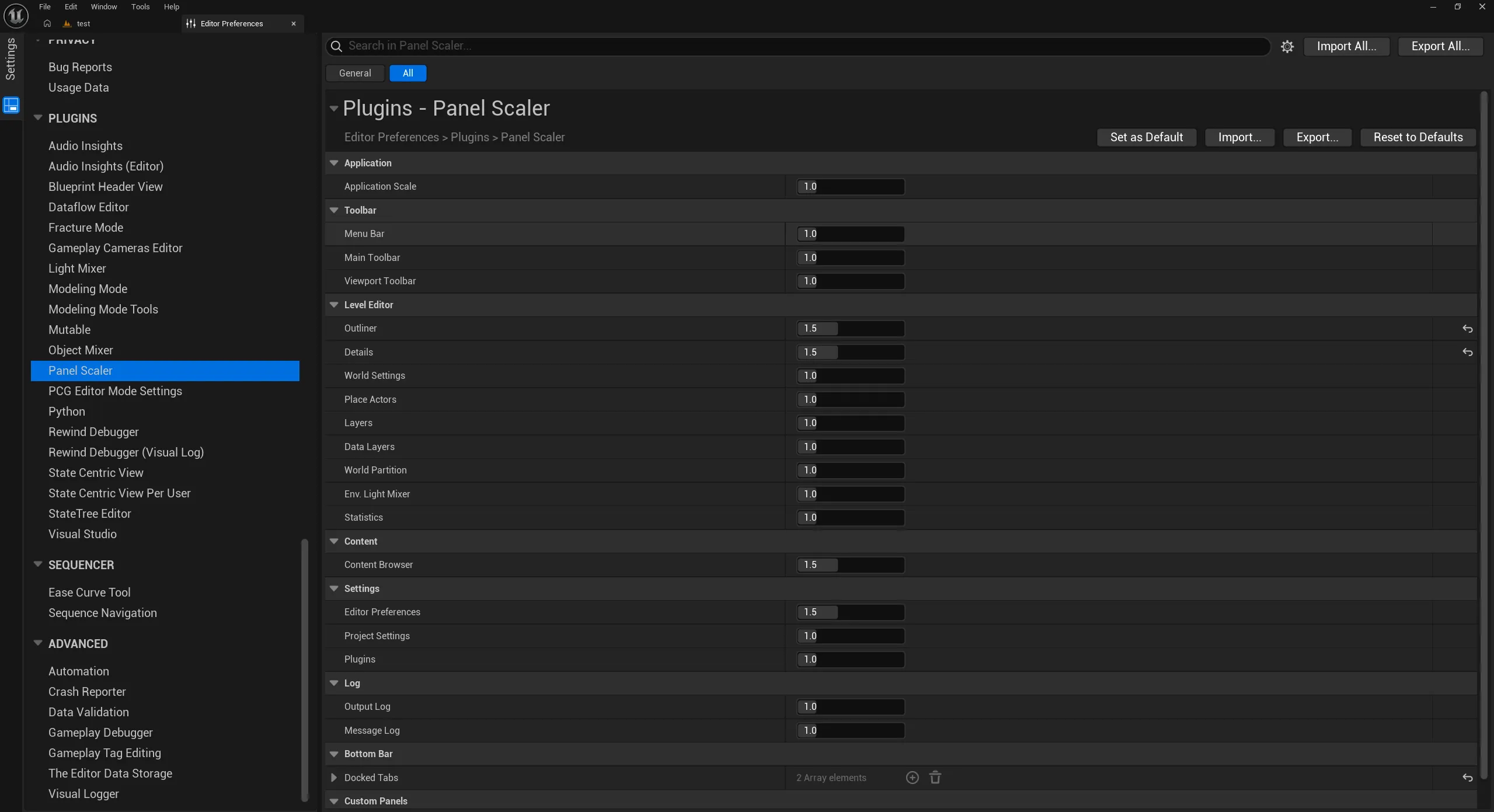
- 打开 编辑 → 编辑器偏好设置 → 插件 → Panel Scaler。
- 在 Level Editor 中将 Outliner 设为
1.5。 - 大纲视图(包括其标签栏)会立即放大,无需重启。
设置的保存位置
Section titled “设置的保存位置”设置按用户、按项目保存在以下文件中:
<Project>/Saved/Config/WindowsEditor/EditorPerProjectUserSettings.ini[/Script/PanelScaler.PanelScalerSettings]要全部重置,请点击 Panel Scaler 设置页面顶部的 Reset to Defaults。