面板缩放
Panel Scaler 可以单独放大(或缩小)编辑器面板。文字、图标和边距按相同比例缩放,因此内容不会被截断,文字也保持清晰。
- 打开 编辑 → 编辑器偏好设置 → 插件 → Panel Scaler。
- 修改目标面板的数值,例如 Level Editor → Details =
1.3。 - 面板会立即更新。
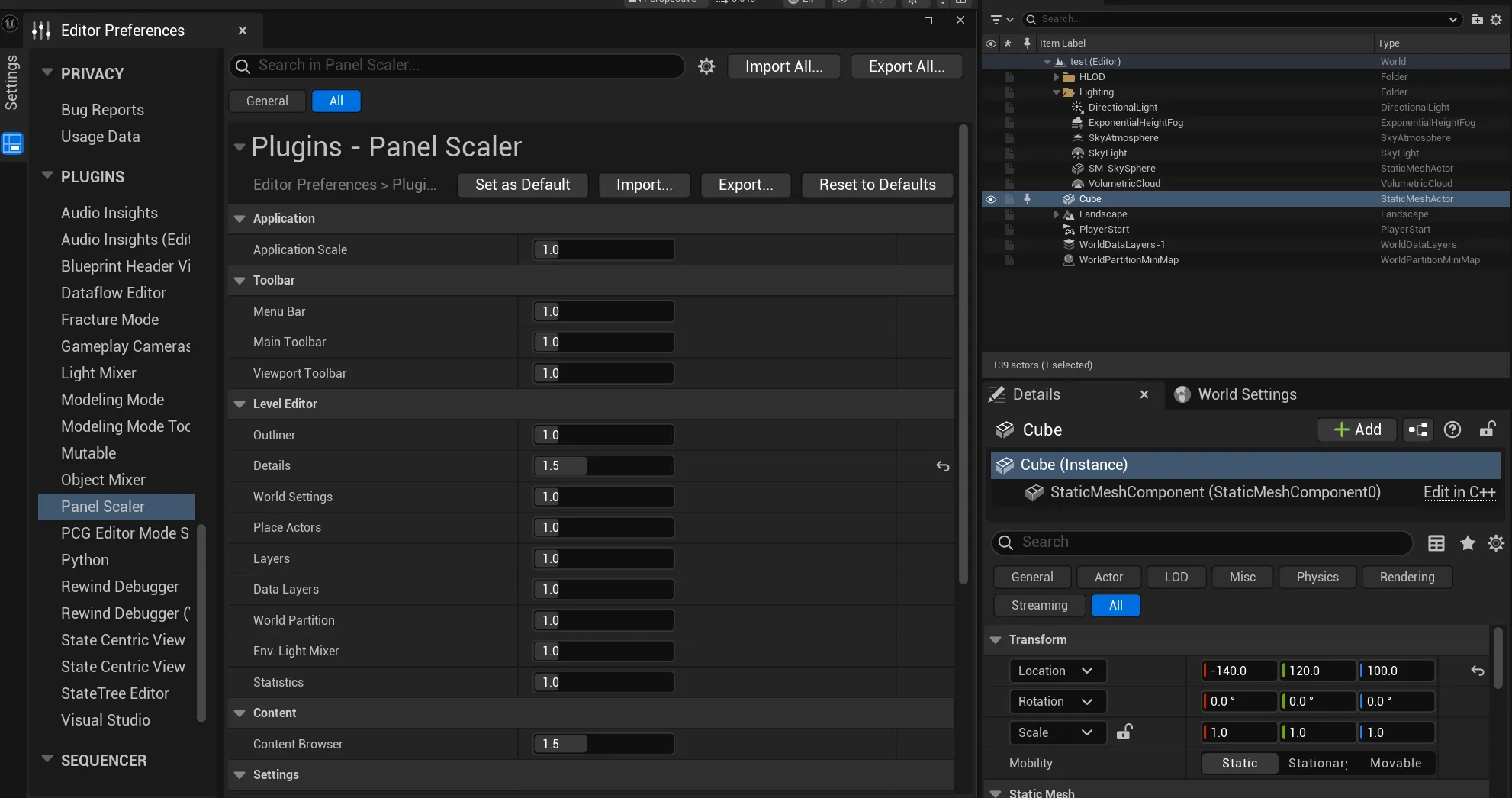 大纲视图
1.0
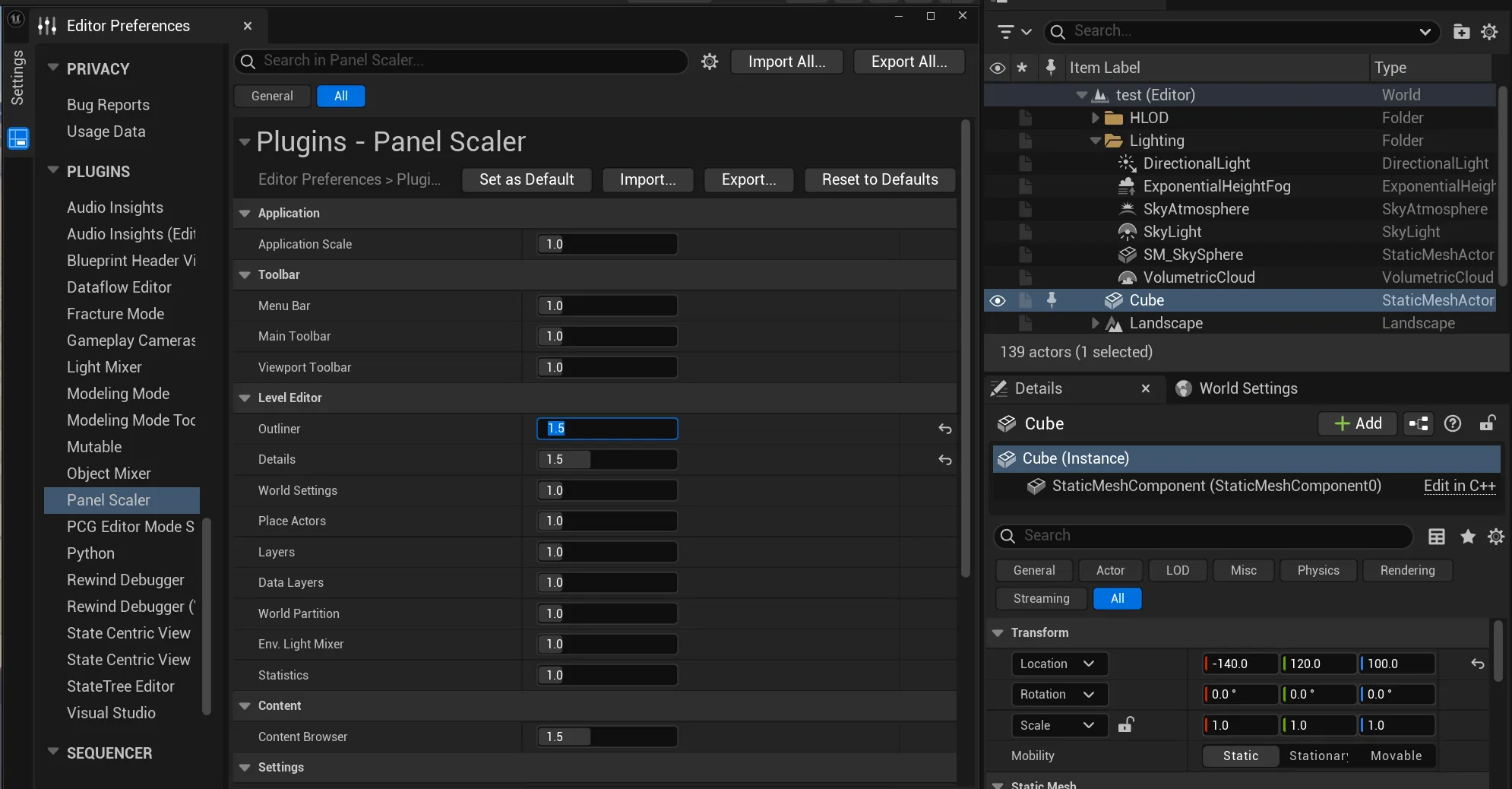 大纲视图
1.5:编辑器的其余部分保持不变。
| 类别 | 面板 | 备注 |
|---|---|---|
| Level Editor | Outliner | 大纲视图 1~4 |
| Details | 细节面板 1~4 | |
| World Settings | 世界场景设置 | |
| Place Actors | 放置 Actor | |
| Layers | 图层 | |
| Data Layers | 数据层 | |
| World Partition | 世界分区 | |
| Env. Light Mixer | 环境光照混合器 | |
| Statistics | 统计 | |
| Content | Content Browser | 内容浏览器 1~4 |
| Settings | Editor Preferences | 编辑器偏好设置 |
| Project Settings | 项目设置 | |
| Plugins | 插件浏览器 | |
| Log | Output Log | 输出日志 |
| Message Log | 消息日志 |
面板上方的标签栏也会一起缩放。由于虚幻引擎会把同一标签栏中的所有标签排成相同大小,标签栏使用 其中面板的最大缩放值。
例如,Details 为 1.5、World Settings 为 1.0 且两者位于同一标签栏时,两个标签都会以 1.5 显示。面板内容仍使用各自的缩放值。
 细节面板
1.0
 细节面板
1.5:整个标签栏(Details、World Settings)一起变大。
自动重新应用
Section titled “自动重新应用”Panel Scaler 大约每秒检查一次打开的标签,因此在以下情况下会重新应用缩放:
- 启动编辑器时
- 关闭并重新打开标签时
- 将标签移动到其他标签栏或浮动窗口时
Custom Panels
Section titled “Custom Panels”对于不在上述列表中的标签,可在 Custom Panels 中添加:
- 点击 Custom Panels 旁边的 +。
- 输入标签的 Tab Id 和 Scale。
如果相同的 Tab Id 也在内置列表中,以 Custom Panels 的值为准。
示例:控件反射器(Tab Id WidgetReflector,通过 工具 → 调试 → 控件反射器 打开)

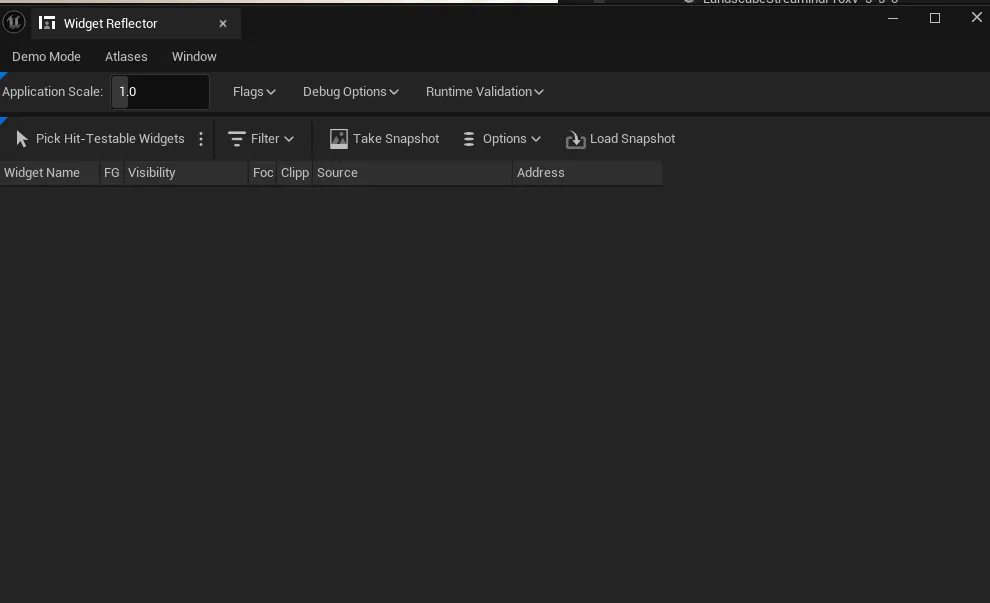 控件反射器
1.0
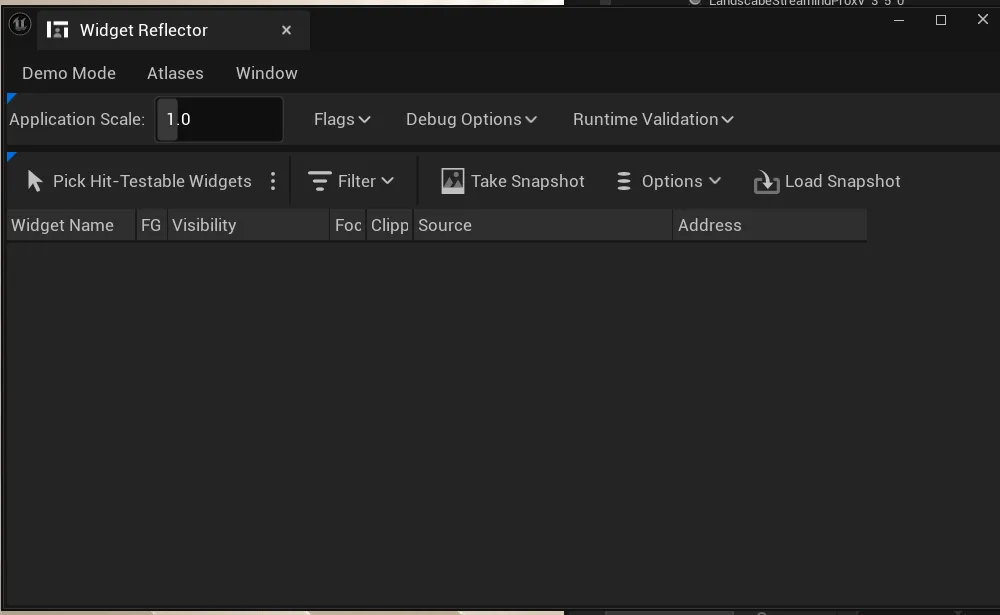 控件反射器
1.3