설치
언리얼 엔진의 Application Scale은 에디터 전체를 한 번에 확대해서, 모든 패널과 툴바, 여백이 함께 커지고 화면 공간이 금방 부족해집니다. Panel Scaler는 시력이 좋지 않은 개발자, 또는 특정 패널의 글자가 작아 불편한 분들을 위해 만들었습니다. 자주 읽는 패널만 확대하고 나머지 에디터는 그대로 유지할 수 있습니다.
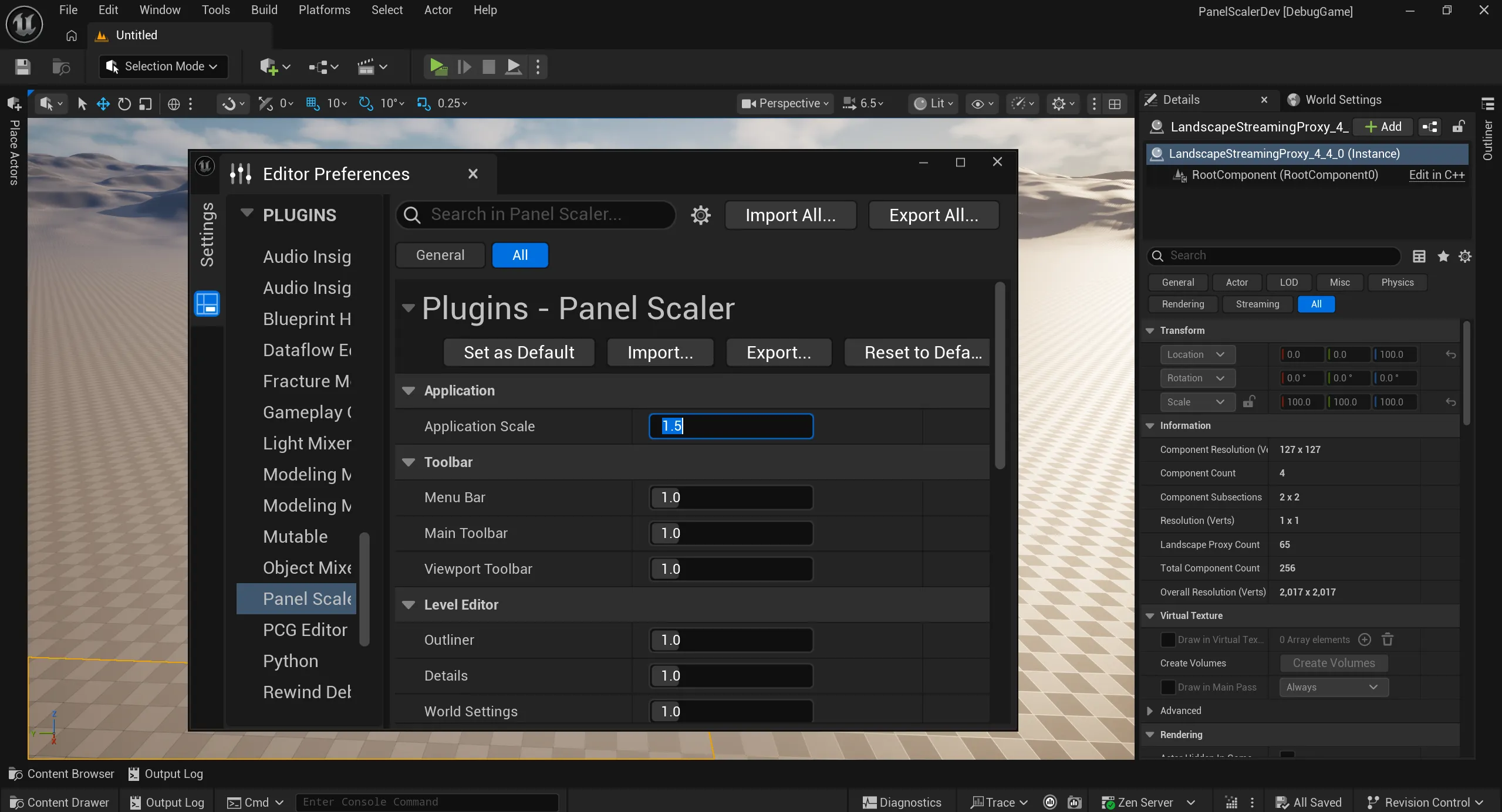 Application Scale 1.5: 모든 패널, 툴바, 여백이 커지고 뷰포트가 좁아집니다.
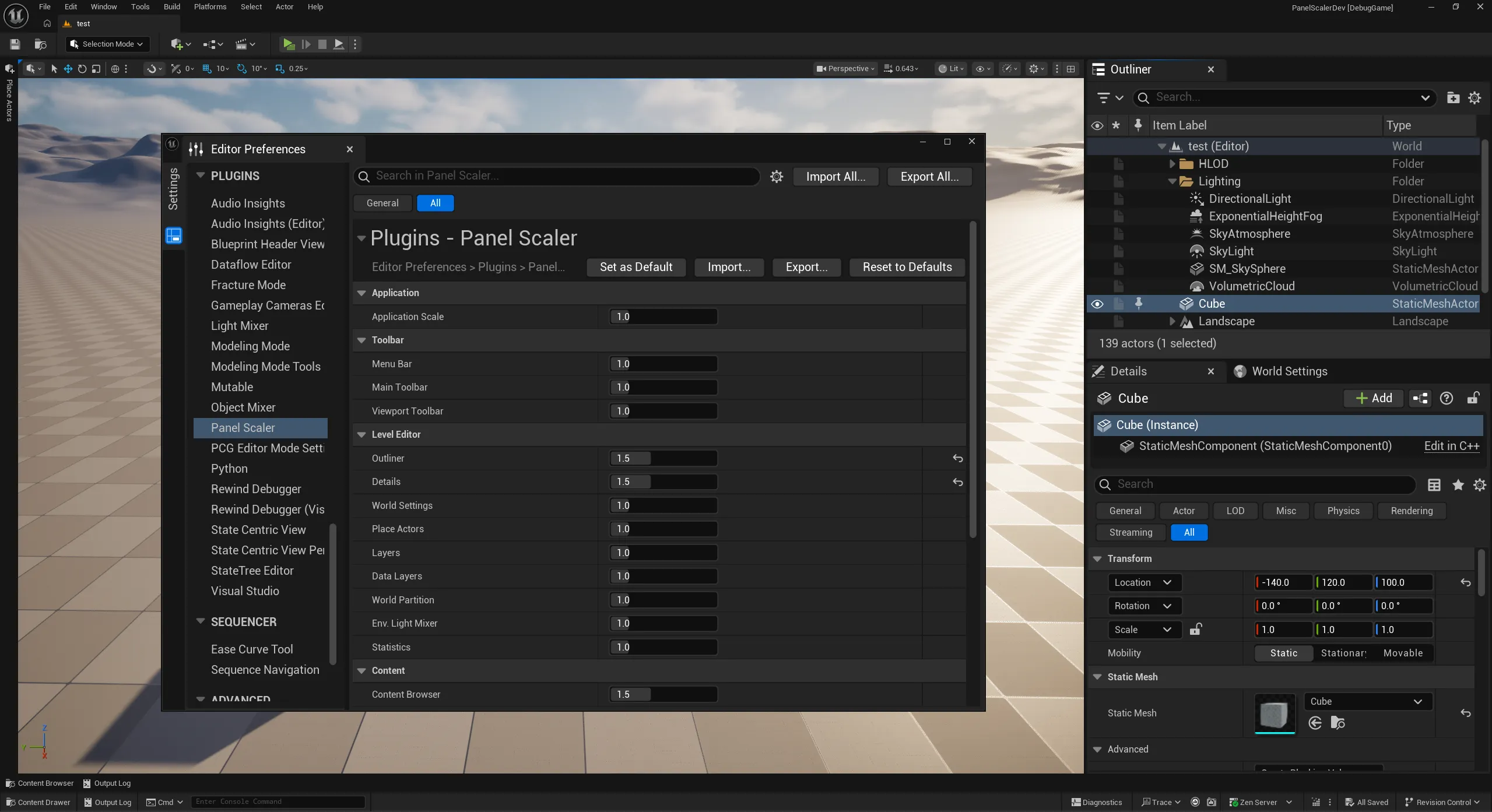 Panel Scaler: Application Scale은 1.0 그대로, 선택한 패널(Outliner, Details 등)만 1.5입니다.
요구 사항
섹션 제목: “요구 사항”| 항목 | 내용 |
|---|---|
| 엔진 | Unreal Engine 5.8 (테스트 완료) |
| 플랫폼 | Windows (테스트 완료) |
| 프로젝트 | 블루프린트 전용·C++ 모두 가능. 에디터 전용 플러그인이라 패키징된 게임에는 포함되지 않습니다. |
Fab에서 설치
섹션 제목: “Fab에서 설치”- Fab의 Panel Scaler 페이지에서 라이브러리에 추가합니다.
- Epic Games 런처에서 Unreal Engine → 라이브러리 → Fab 라이브러리로 이동해 Panel Scaler의 엔진에 설치를 누릅니다.
수동 설치 (프로젝트 플러그인)
섹션 제목: “수동 설치 (프로젝트 플러그인)”PanelScaler폴더를 프로젝트의Plugins/폴더에 복사합니다.MyProject/└─ Plugins/└─ PanelScaler/├─ PanelScaler.uplugin└─ Source/- 프로젝트를 엽니다. 모듈을 다시 빌드할지 물으면 예를 누릅니다.
플러그인 활성화
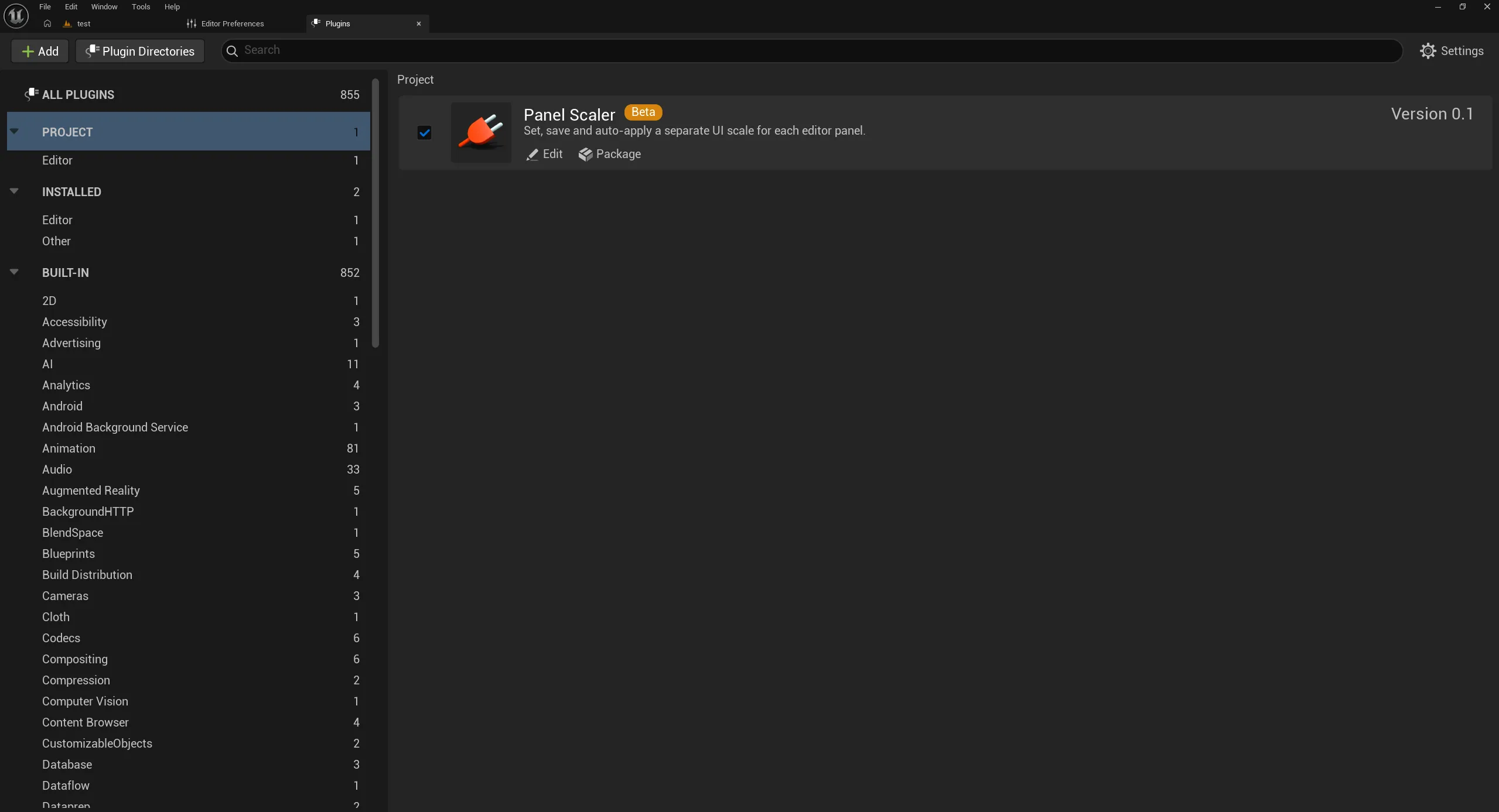
섹션 제목: “플러그인 활성화”- 에디터에서 편집 → 플러그인을 엽니다.
- Panel Scaler(카테고리 Editor)를 검색해 활성화를 체크합니다.
- 안내에 따라 에디터를 다시 시작합니다.
빠른 시작
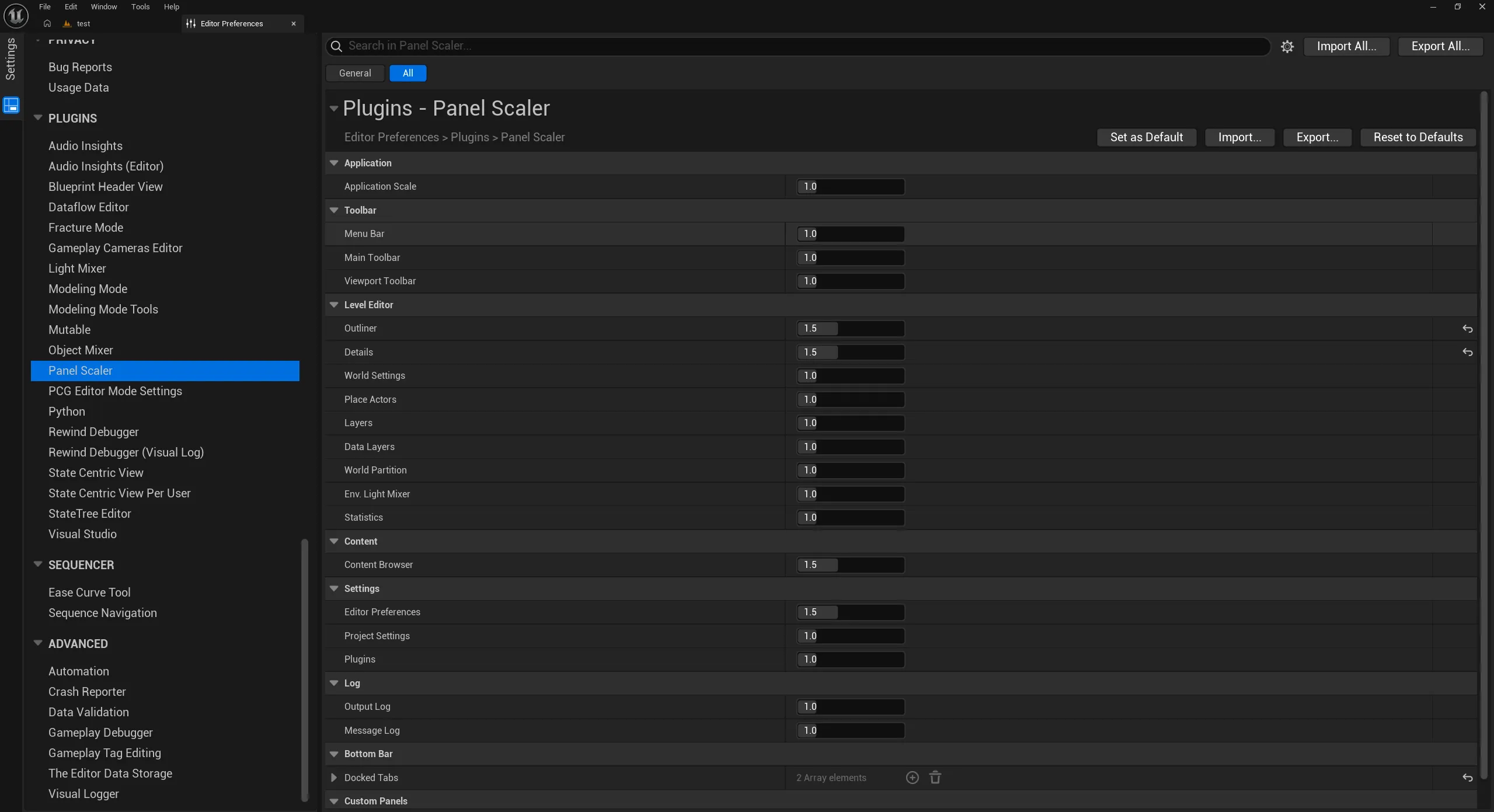
섹션 제목: “빠른 시작”- 편집 → 에디터 환경설정 → 플러그인 → Panel Scaler를 엽니다.
- Level Editor에서 Outliner를
1.5로 바꿉니다. - 아웃라이너가 탭 바까지 바로 확대됩니다. 재시작할 필요가 없습니다.
설정 저장 위치
섹션 제목: “설정 저장 위치”설정은 사용자별·프로젝트별로 아래 파일에 저장됩니다.
<Project>/Saved/Config/WindowsEditor/EditorPerProjectUserSettings.ini[/Script/PanelScaler.PanelScalerSettings]모두 초기화하려면 Panel Scaler 설정 화면 상단의 Reset to Defaults를 누릅니다.