패널 배율
Panel Scaler는 에디터 패널을 하나씩 확대(또는 축소)합니다. 글자, 아이콘, 여백이 같은 비율로 커지므로 잘리지 않고 글자도 선명하게 유지됩니다.
사용 방법
섹션 제목: “사용 방법”- 편집 → 에디터 환경설정 → 플러그인 → Panel Scaler를 엽니다.
- 원하는 패널의 값을 바꿉니다. 예: Level Editor → Details =
1.3 - 패널이 바로 바뀝니다.
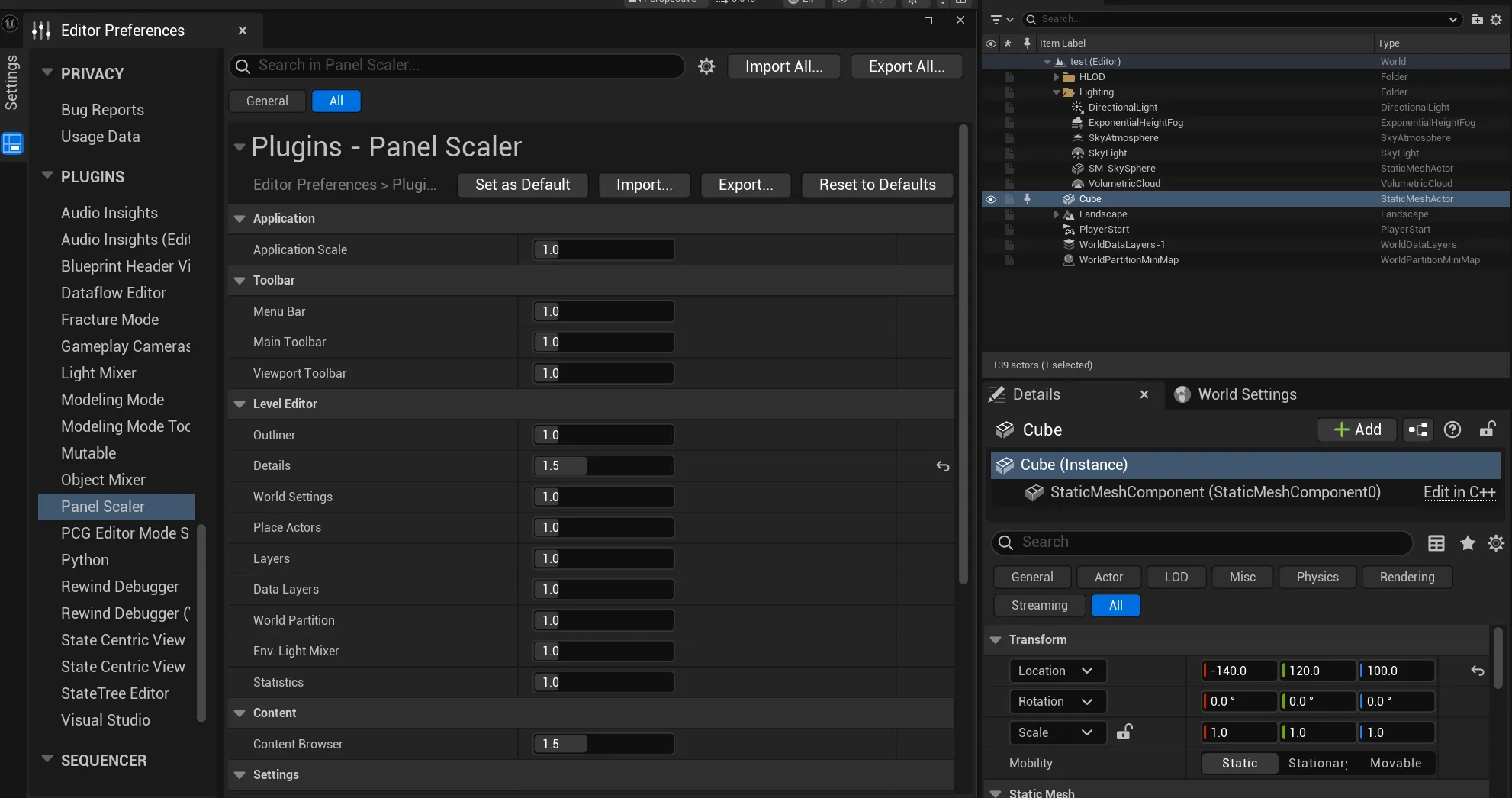 아웃라이너
1.0
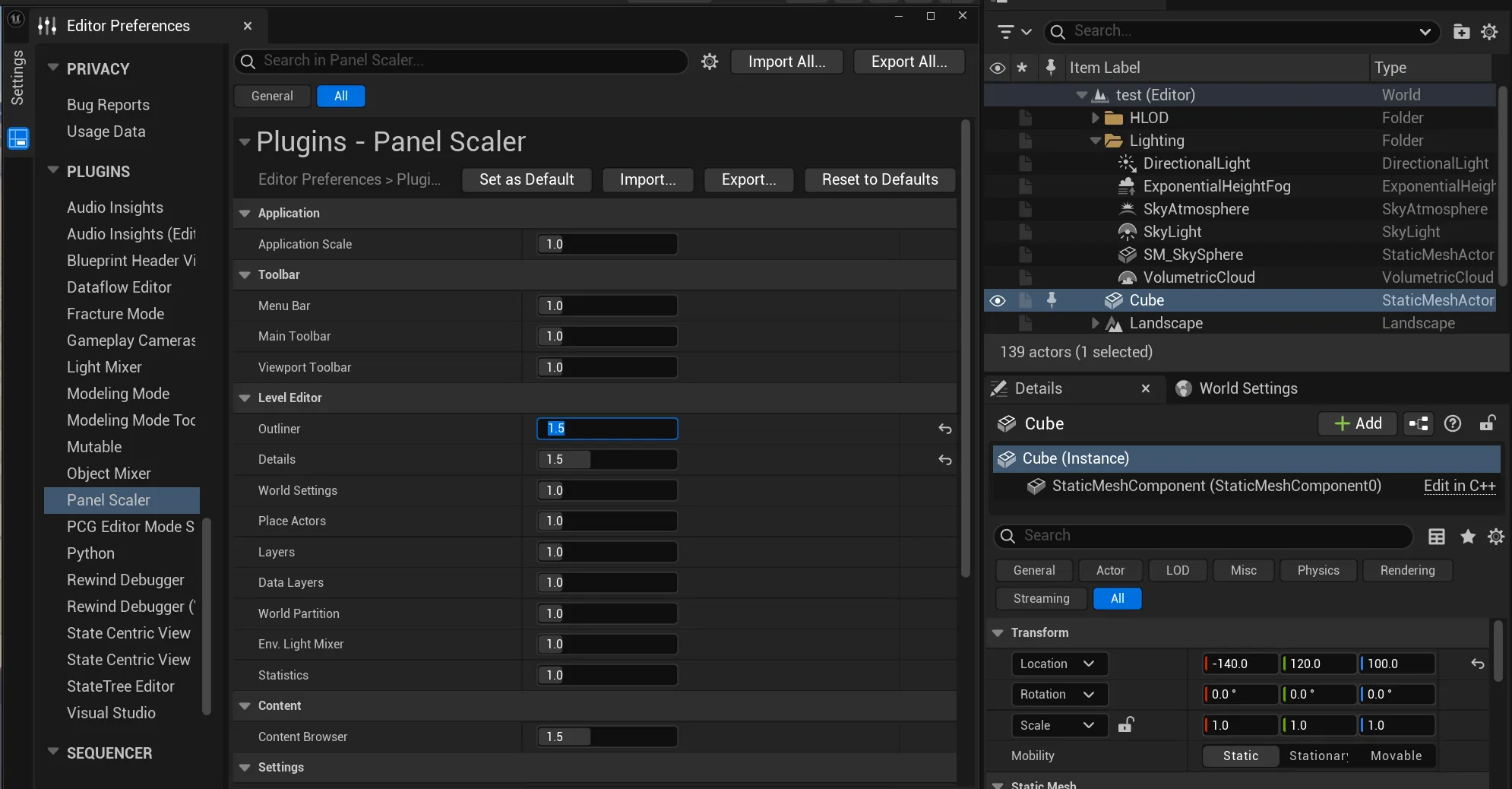 아웃라이너
1.5: 나머지 에디터는 그대로입니다.
지원 패널
섹션 제목: “지원 패널”| 카테고리 | 패널 | 비고 |
|---|---|---|
| Level Editor | Outliner | 아웃라이너 1~4 |
| Details | 디테일 1~4 | |
| World Settings | 월드 세팅 | |
| Place Actors | 액터 배치 | |
| Layers | 레이어 | |
| Data Layers | 데이터 레이어 | |
| World Partition | 월드 파티션 | |
| Env. Light Mixer | 환경 라이트 믹서 | |
| Statistics | 통계 | |
| Content | Content Browser | 콘텐츠 브라우저 1~4 |
| Settings | Editor Preferences | 에디터 환경설정 |
| Project Settings | 프로젝트 세팅 | |
| Plugins | 플러그인 브라우저 | |
| Log | Output Log | 출력 로그 |
| Message Log | 메시지 로그 |
탭 바
섹션 제목: “탭 바”패널 위의 탭 바도 함께 확대됩니다. 언리얼은 한 탭 바 안의 탭을 모두 같은 크기로 배치하므로, 탭 바에는 그 안에 있는 패널 중 가장 큰 배율이 적용됩니다.
예를 들어 Details가 1.5, World Settings가 1.0이고 두 탭이 같은 탭 바에 있으면, 두 탭 라벨 모두 1.5로 표시됩니다. 패널 내용은 각자의 배율을 그대로 사용합니다.
 디테일
1.0
 디테일
1.5: 탭 바 전체(Details, World Settings)가 함께 커집니다.
자동 재적용
섹션 제목: “자동 재적용”Panel Scaler는 약 1초마다 열린 탭을 확인합니다. 그래서 아래 경우에도 배율이 다시 적용됩니다.
- 에디터를 시작할 때
- 탭을 닫았다가 다시 열 때
- 탭을 다른 탭 바나 플로팅 창으로 옮길 때
Custom Panels
섹션 제목: “Custom Panels”목록에 없는 탭은 Custom Panels에 추가합니다.
- Custom Panels 옆의 **+**를 누릅니다.
- 탭의 Tab Id와 Scale을 입력합니다.
같은 Tab Id가 기본 목록에도 있으면 Custom Panels의 값이 우선 적용됩니다.
예시: 위젯 리플렉터 (Tab Id WidgetReflector, 툴 → 디버그 → 위젯 리플렉터로 열기)

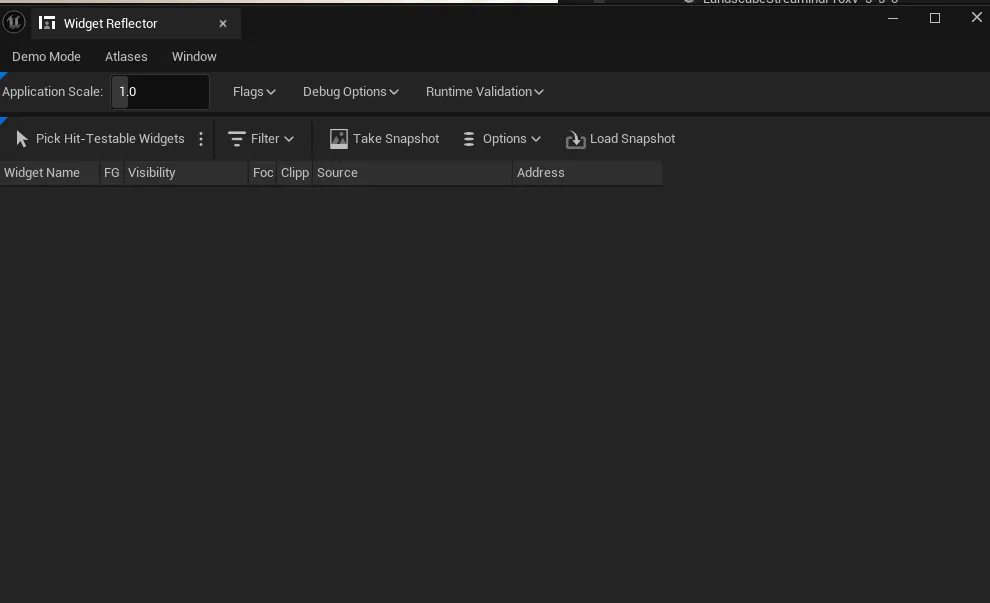 위젯 리플렉터
1.0
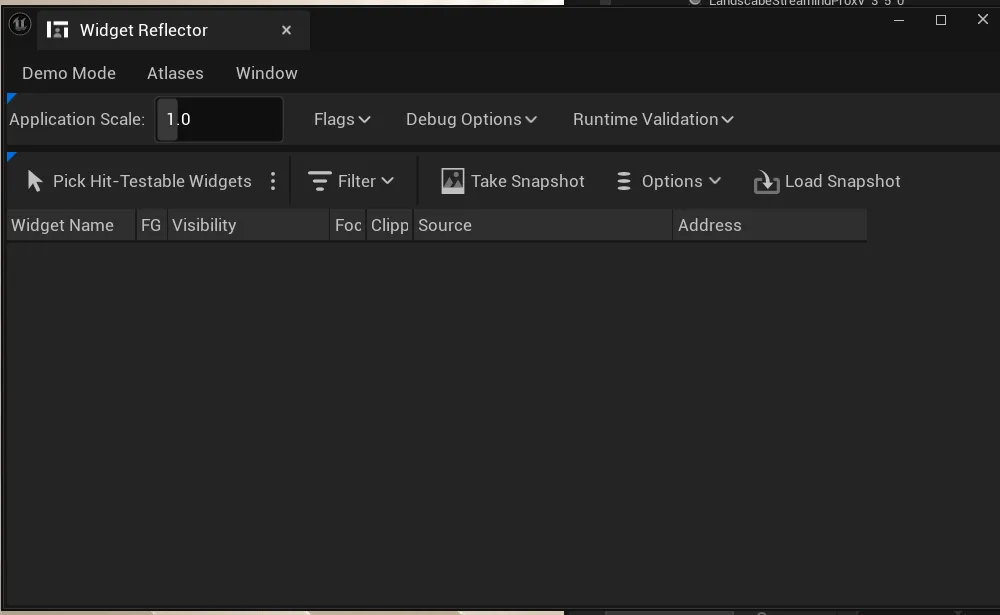 위젯 리플렉터
1.3