Bottom Bar
언리얼의 Dock to Sidebar는 왼쪽과 오른쪽만 지원합니다. Panel Scaler는 상태바(Content Drawer, Output Log, Cmd가 있는 줄) 바로 위에 Bottom Bar를 추가합니다. Dock한 탭은 바에서 위로 펼쳐지는 드로어로 열립니다.
탭 Dock하기
섹션 제목: “탭 Dock하기”- 탭 라벨을 우클릭합니다. 예: Place Actors
- Panel Scaler 항목에서 Dock to Bottom Bar를 선택합니다.
- 탭이 닫히고 Bottom Bar에 버튼이 생깁니다.
 상태바 바로 위에 탭 두 개가 Dock된 Bottom Bar
Dock한 탭이 없으면 Bottom Bar는 숨겨집니다.
열기·닫기
섹션 제목: “열기·닫기”| 동작 | 결과 |
|---|---|
| 버튼 클릭 | 해당 패널이 Bottom Bar 위로 열림 |
| 같은 버튼 다시 클릭 | 닫힘 |
| 다른 버튼 클릭 | 그 패널로 전환 |
| 드로어 밖 클릭 | 닫힘 (핀 고정 시 제외) |
| 드로어 위쪽 가장자리 드래그 | 높이 조절, 높이는 저장됨 |
드로어 안에서 연 메뉴(예: 아웃라이너 우클릭 메뉴)로는 드로어가 닫히지 않습니다.
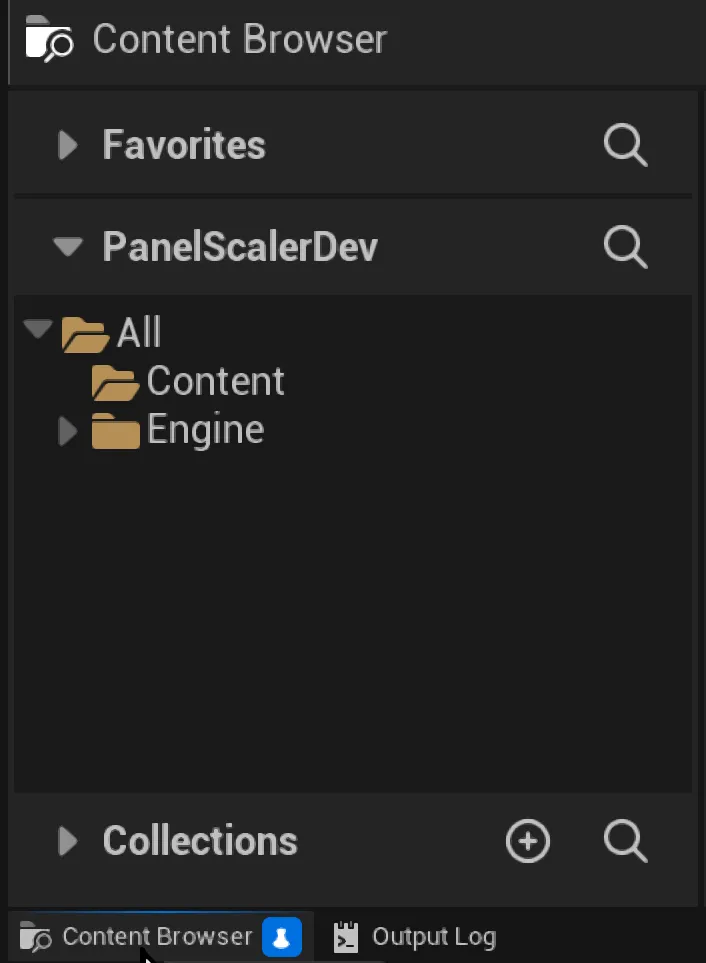 Bottom Bar에서 연 콘텐츠 브라우저 (핀 고정)
핀을 꽂은 드로어는 다른 곳을 클릭해도 열린 채로 유지됩니다.
- 핀 고정: Bottom Bar 버튼에 마우스를 올려 핀 아이콘을 누르거나, 드로어 상단의 핀 아이콘을 누릅니다. 닫혀 있던 패널에 핀을 꽂으면 바로 열립니다.
- 핀 해제: 핀 아이콘을 다시 누릅니다. 핀이 꽂힌 패널의 버튼을 눌러도 닫히면서 핀이 해제됩니다.
- 드로어는 한 번에 하나만 열리므로, 핀도 한 패널에만 꽂을 수 있습니다.
- 핀이 꽂힌 패널은 에디터를 시작하면 자동으로 열립니다.
탭으로 되돌리기
섹션 제목: “탭으로 되돌리기”드로어 상단의 Restore to Panel을 누르면 Bottom Bar에서 빠지고 레이아웃에 탭으로 다시 열립니다.
창(Window) 메뉴에서 같은 탭을 열어도 되돌려집니다.
Dock한 패널에도 그 패널의 배율이 그대로 적용됩니다. 상단 헤더를 포함한 드로어 전체가 패널 배율을 따르고, 설정을 바꾸면 바로 반영됩니다.
저장되는 상태
섹션 제목: “저장되는 상태”Dock한 탭, 핀이 꽂힌 탭, 드로어 높이가 저장됩니다. 에디터를 다시 시작하면 Dock한 탭이 Bottom Bar로 돌아옵니다.