インストール
Unreal Engine の Application Scale はエディタ全体を一度に拡大するため、すべてのパネルやツールバー、余白まで大きくなり、すぐに画面が足りなくなります。Panel Scaler は、視力に不安のある開発者や、特定のパネルの文字が小さくて読みにくい方のために作られました。よく読むパネルだけを拡大し、ほかのエディタ部分はそのままにできます。
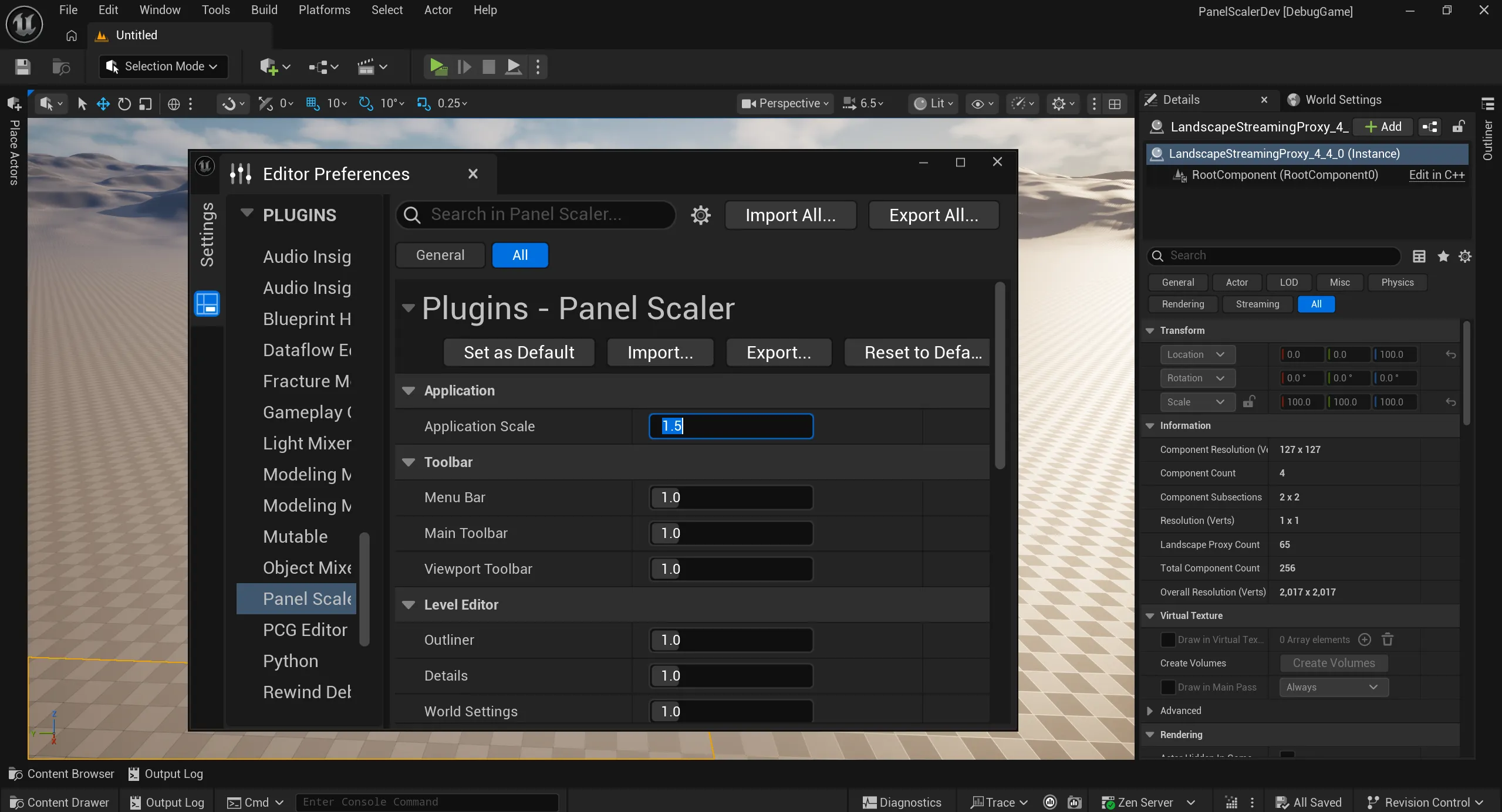 Application Scale 1.5:すべてのパネル、ツールバー、余白が大きくなり、ビューポートが狭くなります。
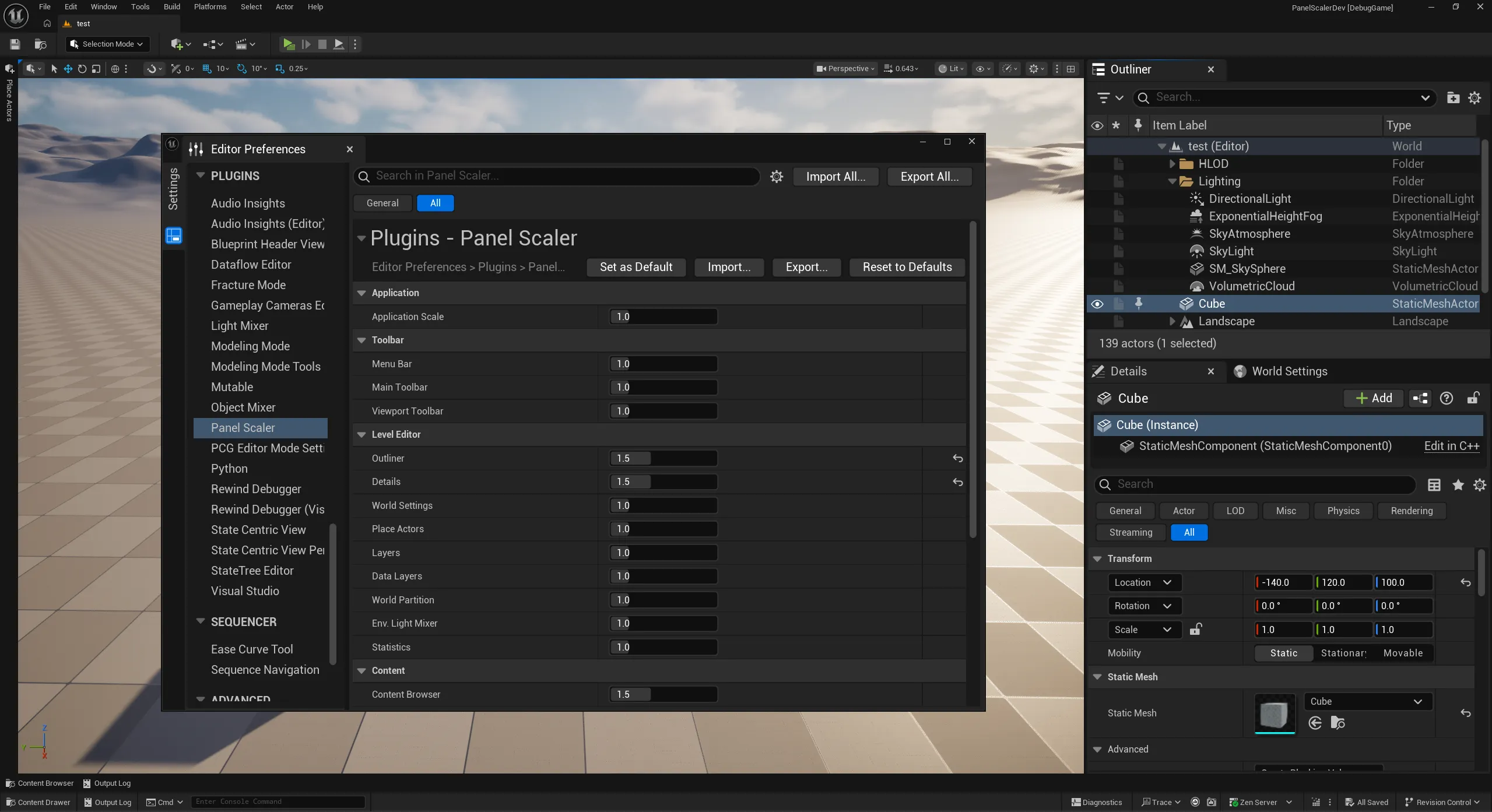 Panel Scaler:Application Scale は 1.0 のまま、選んだパネル(Outliner、Details など)だけが 1.5 です。
| 項目 | 内容 |
|---|---|
| エンジン | Unreal Engine 5.8(動作確認済み) |
| プラットフォーム | Windows(動作確認済み) |
| プロジェクト | ブループリントのみ・C++ のどちらでも可。エディタ専用プラグインのため、パッケージ化されたゲームには含まれません。 |
インストール
Section titled “インストール”Fab からインストール
Section titled “Fab からインストール”- Fab の Panel Scaler のページからライブラリに追加します。
- Epic Games ランチャーで Unreal Engine → ライブラリ → Fab ライブラリ を開き、Panel Scaler の エンジンにインストール をクリックします。
手動インストール(プロジェクトプラグイン)
Section titled “手動インストール(プロジェクトプラグイン)”PanelScalerフォルダをプロジェクトのPlugins/フォルダにコピーします。MyProject/└─ Plugins/└─ PanelScaler/├─ PanelScaler.uplugin└─ Source/- プロジェクトを開きます。モジュールの再ビルドを確認された場合は はい を選びます。
プラグインを有効にする
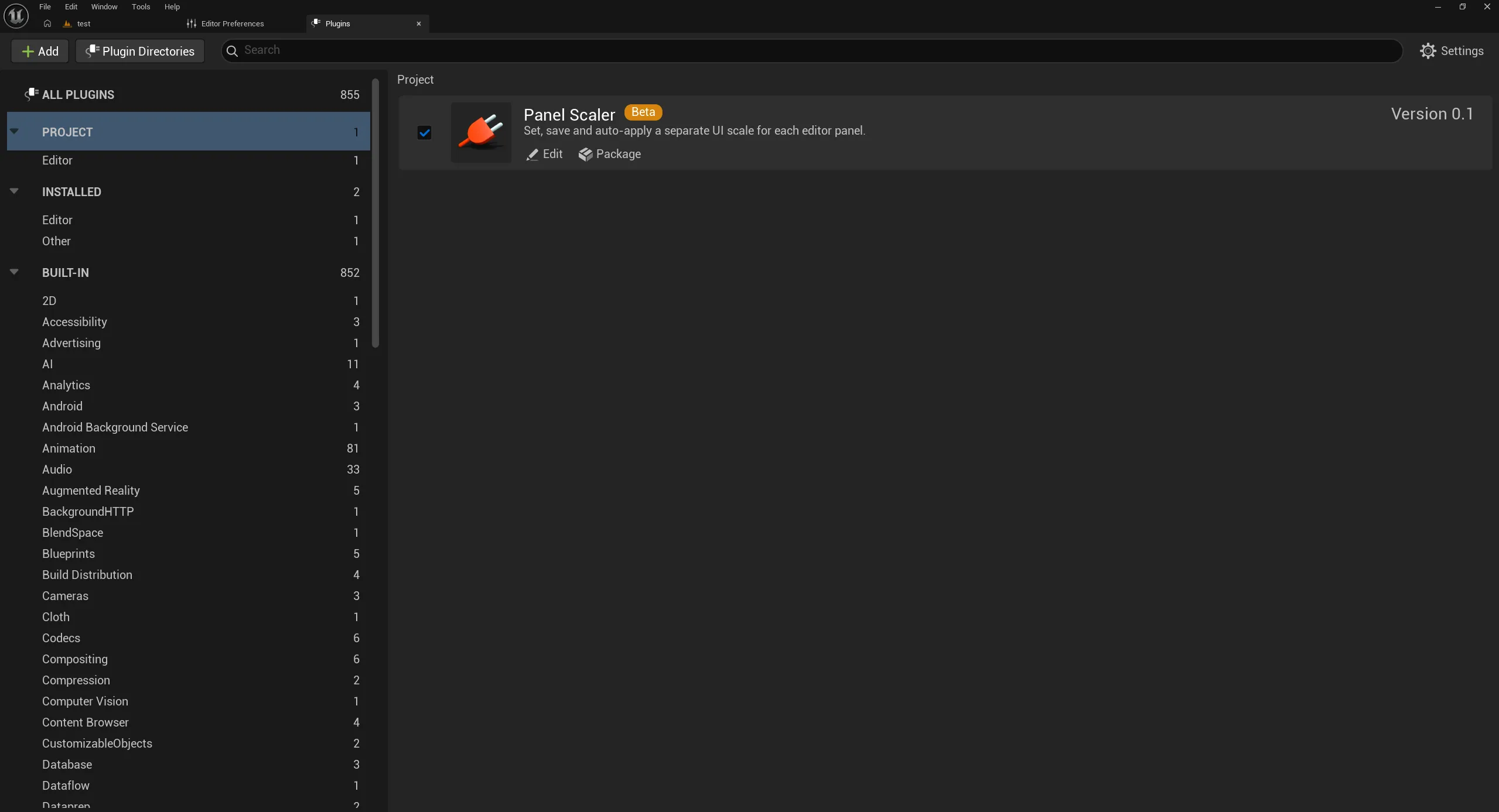
Section titled “プラグインを有効にする”- エディタで 編集 → プラグイン を開きます。
- Panel Scaler(カテゴリ Editor)を検索し、有効 にチェックを入れます。
- 案内に従ってエディタを再起動します。
クイックスタート
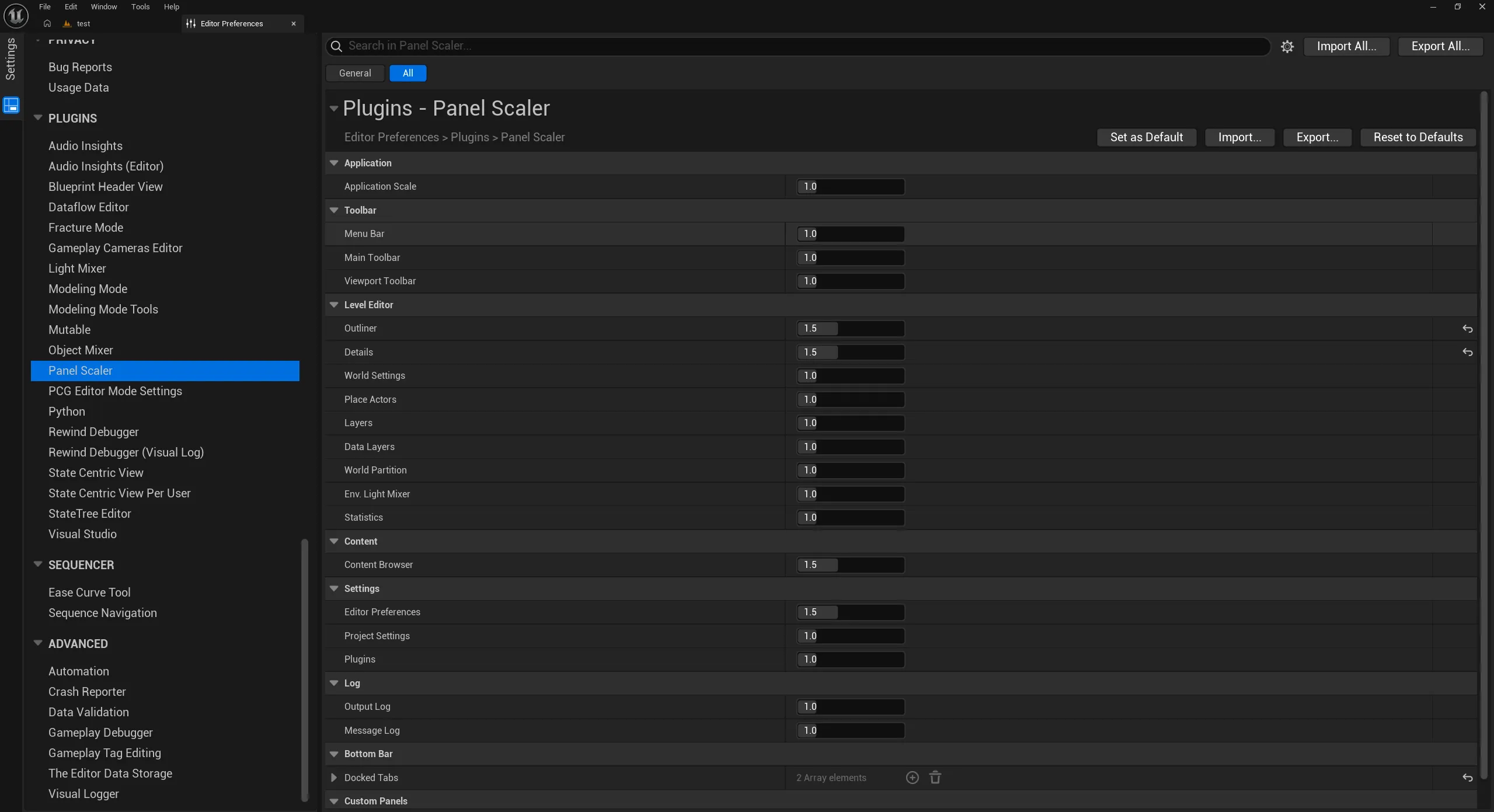
Section titled “クイックスタート”- 編集 → エディタの環境設定 → プラグイン → Panel Scaler を開きます。
- Level Editor の Outliner を
1.5に変更します。 - アウトライナーがタブバーも含めてすぐに拡大されます。再起動は不要です。
設定の保存場所
Section titled “設定の保存場所”設定はユーザーごと・プロジェクトごとに次のファイルへ保存されます。
<Project>/Saved/Config/WindowsEditor/EditorPerProjectUserSettings.ini[/Script/PanelScaler.PanelScalerSettings]すべてリセットするには、Panel Scaler 設定画面上部の Reset to Defaults をクリックします。