パネルスケール
Panel Scaler はエディタのパネルを個別に拡大(または縮小)します。文字、アイコン、余白が同じ比率で大きくなるため、表示が切れたりぼやけたりしません。
- 編集 → エディタの環境設定 → プラグイン → Panel Scaler を開きます。
- 目的のパネルの値を変更します。例:Level Editor → Details =
1.3 - パネルがすぐに更新されます。
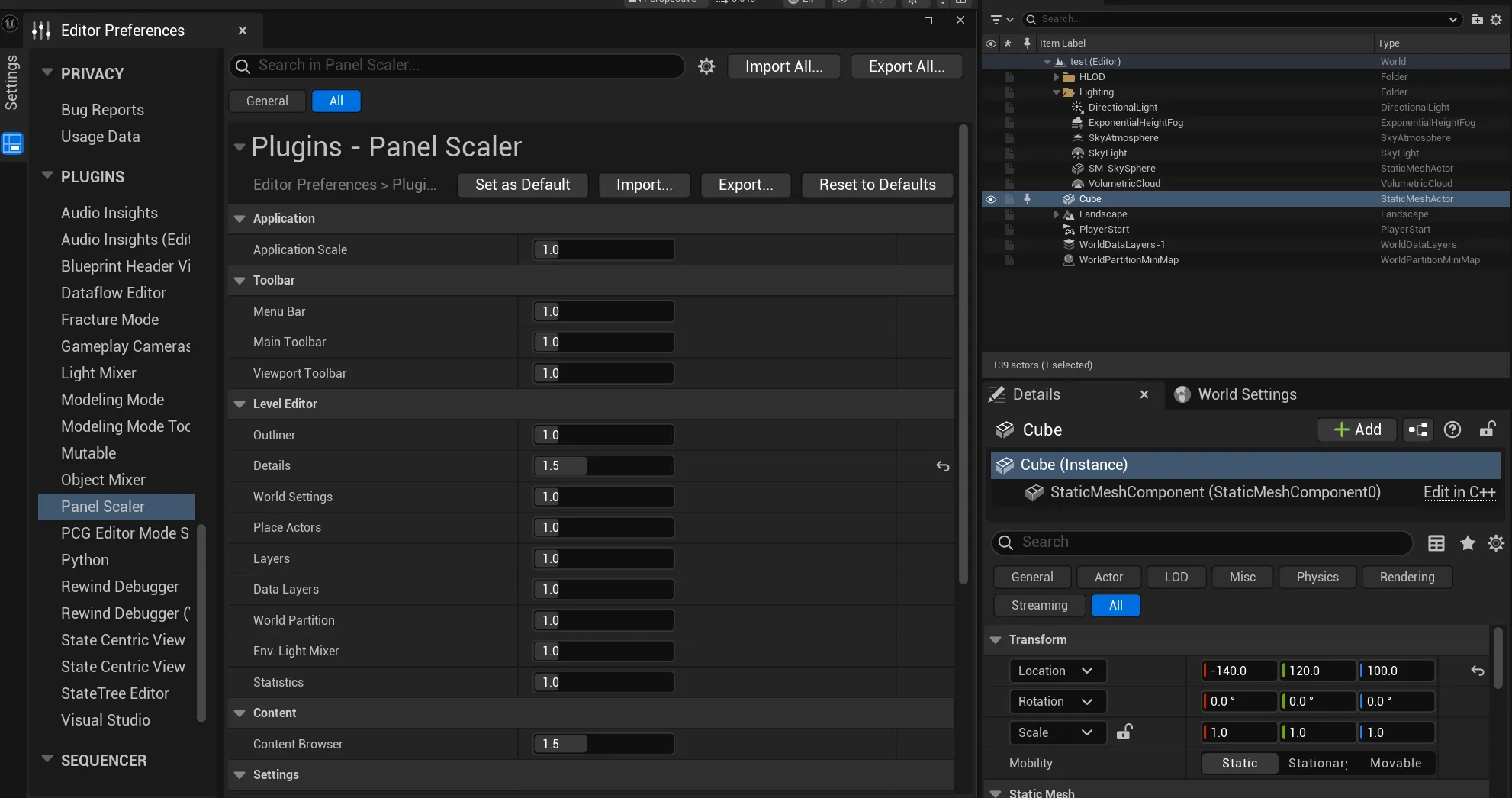 アウトライナー
1.0
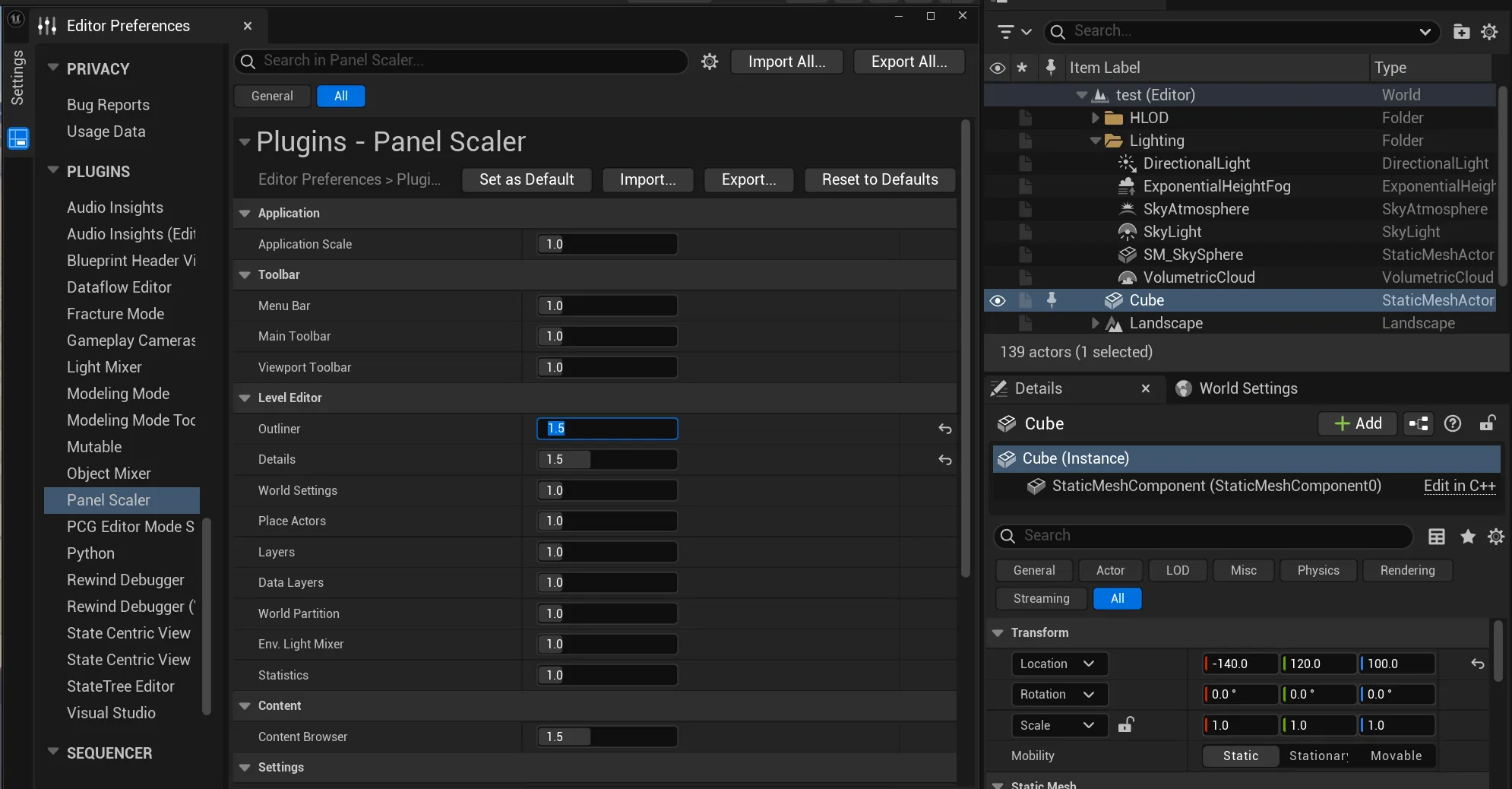 アウトライナー
1.5:ほかのエディタ部分はそのままです。
| カテゴリ | パネル | 備考 |
|---|---|---|
| Level Editor | Outliner | アウトライナー 1~4 |
| Details | 詳細パネル 1~4 | |
| World Settings | ワールド設定 | |
| Place Actors | アクタを配置 | |
| Layers | レイヤー | |
| Data Layers | データレイヤー | |
| World Partition | ワールドパーティション | |
| Env. Light Mixer | 環境ライトミキサー | |
| Statistics | 統計 | |
| Content | Content Browser | コンテンツブラウザ 1~4 |
| Settings | Editor Preferences | エディタの環境設定 |
| Project Settings | プロジェクト設定 | |
| Plugins | プラグインブラウザ | |
| Log | Output Log | アウトプットログ |
| Message Log | メッセージログ |
パネルの上にあるタブバーも拡大されます。Unreal は 1 つのタブバー内のタブをすべて同じサイズで並べるため、タブバーには そのタブバーにあるパネルのうち最も大きいスケール が適用されます。
たとえば Details が 1.5、World Settings が 1.0 で同じタブバーにある場合、両方のタブラベルが 1.5 で表示されます。パネルの中身はそれぞれのスケールのままです。
 詳細パネル
1.0
 詳細パネル
1.5:タブバー全体(Details、World Settings)が一緒に大きくなります。
自動で再適用
Section titled “自動で再適用”Panel Scaler は約 1 秒ごとに開いているタブを確認します。そのため、次の場合もスケールが再適用されます。
- エディタを起動したとき
- タブを閉じて開き直したとき
- タブを別のタブバーやフローティングウィンドウに移動したとき
Custom Panels
Section titled “Custom Panels”一覧にないタブは Custom Panels に追加します。
- Custom Panels の横にある + をクリックします。
- タブの Tab Id と Scale を入力します。
同じ Tab Id が標準の一覧にもある場合は、Custom Panels の値が優先されます。
例:ウィジェットリフレクター(Tab Id WidgetReflector、ツール → デバッグ → ウィジェットリフレクター で開く)

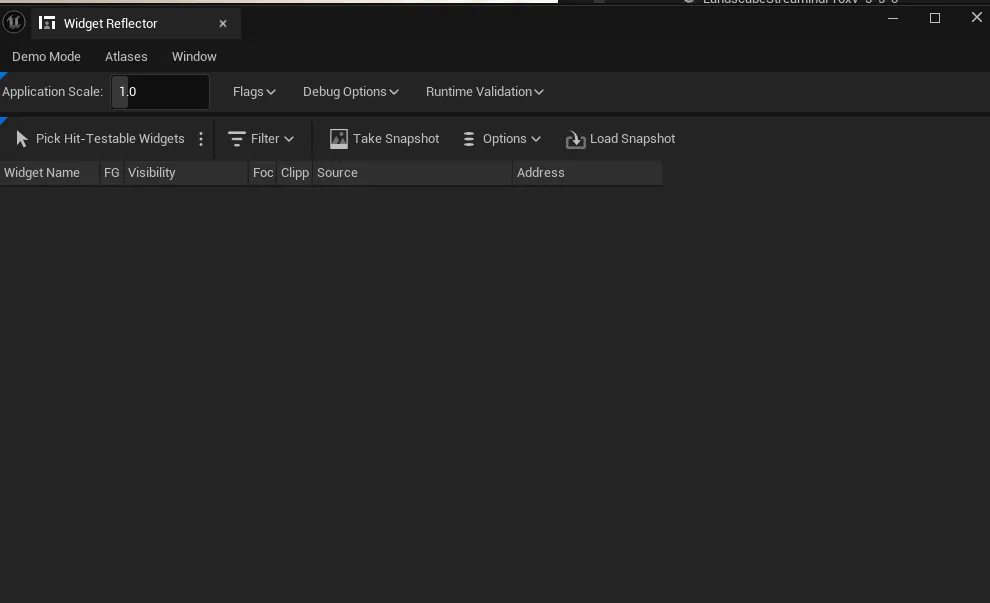 ウィジェットリフレクター
1.0
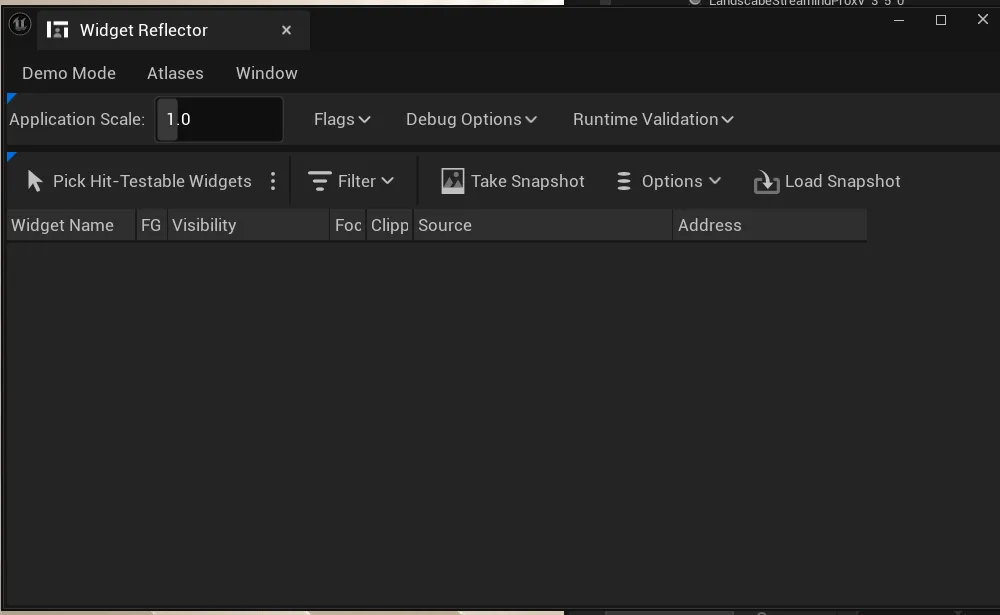 ウィジェットリフレクター
1.3